Java开发需要实现配置好环境变量。
工具/原料
JDK
方法/步骤
1、将下载好的JDK双击进行安装。
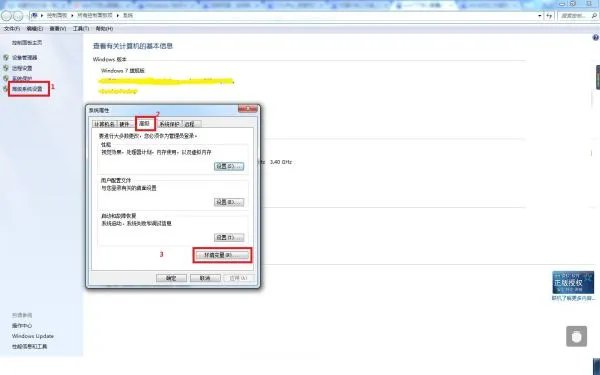
2、选择“我的电脑”右击,选择“属性”,在“高级系统设置”中选择“高级”选项栏下面的“环境变量”,如图所示:
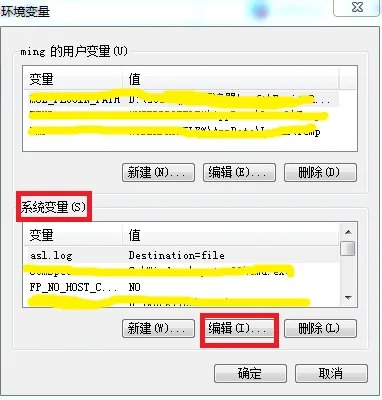
3、在“系统变量”中选择“编辑”,准备进行配置,如图所示:
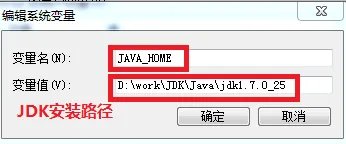
4、输入变量名称"JAVA_HOME",路径输入jdk安装路径,如图所示:
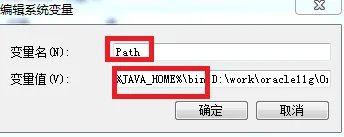
5、同样在“系统变量”中找出“Path”变量,引入"JAVA_HOME"变量,注意引入至bin目录,如图所示:
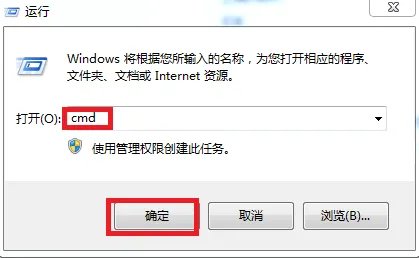
6、环境变量已经基本配置完毕。下面是进行验证。输入“cmd”,进入DOS窗口,如图所示:
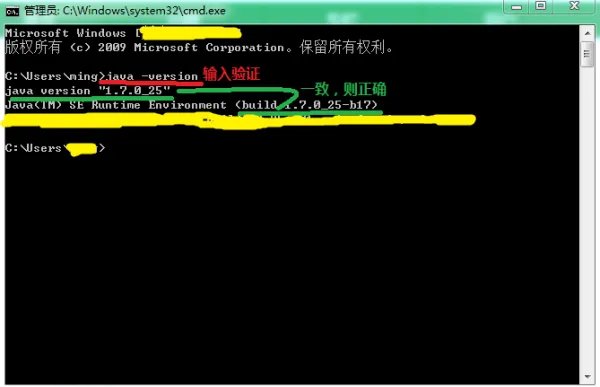
7、输入"java -version",如果输出的jdk版本号一致,则表示环境变量已经配置成功,如图所示:
建议你下载最新的版本JDK11.0.2。注意在安装了JDK后是不用安装JRE的。因为JDK安装时会帮你安装JRE,所以推荐你下载JDK最新版本。(JRE就是Java运行环境)
JDK的环境变量配置视版本而定。
JDK下载地址:
安装教程就不说了;接下来说环境配置。
大体内容相同,具体内容是要看JDK版本而定的;
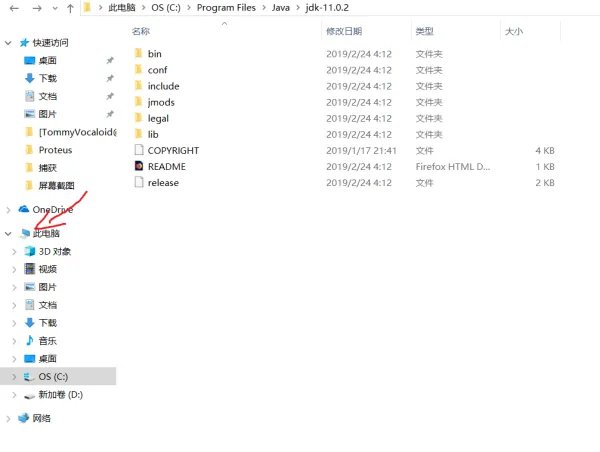
首先找到“此电脑”(若桌面上没有快捷键进入你的C盘如图就是“此电脑”或“我的电脑”)右键属性
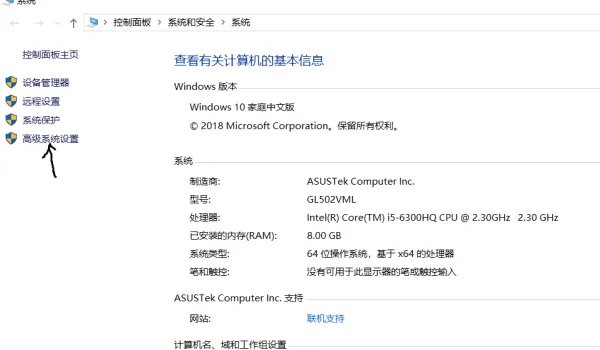
选择高级系统设置
接着选择高级-->环境变量
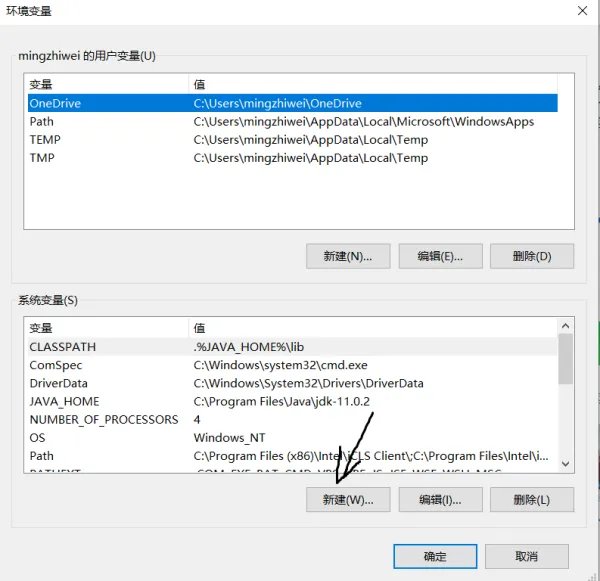
新建一个系统变量。接着就是看版本了。我举一个最新的JDK11.0.2的例子
我的JDK安装路径:C:\Program Files\Java\jdk-11.0.2(这是默认安装路径在第一个图可以看到)
新建:
变量名:CLASSPATH
变量值:C:\Program Files\Java\jdk-11.0.2\lib(jdk安装目录\lib)
接着看上图,双击倒数第一个变量Path
然后新建在框框里加上C:\Program Files\Java\jdk-11.0.2\bin(jdk安装目录\bin)
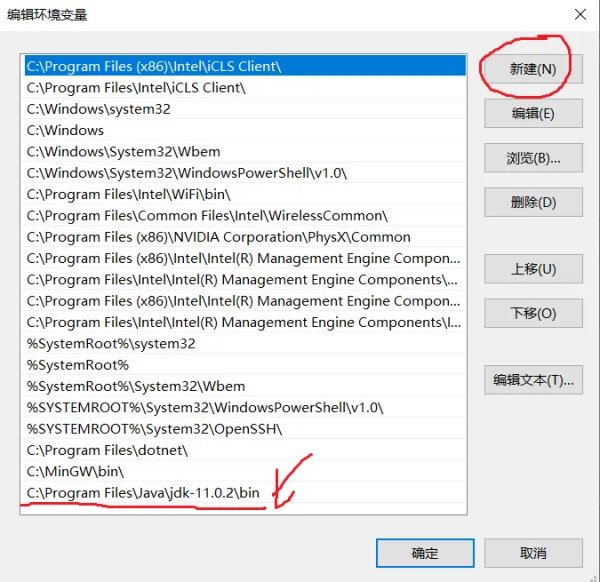
注意:版本之间有不同的情况,例如JDK11.0.2因为没有jre文件夹所以与之前的JDK版本环境变量配置不一样,JDK11.0.2用JDK10.0.2甚至更早之前的版本的环境变量是可能会出错的。
老问题了,看看下面就知道了~
你先按照下文配置好环境,然后在运行的时候转到文件目录下,比如,你的hello.java在d盘,那么首先转到d盘下面,然后javac
hello.java
java
hello,这样就可以了
=====================================
jdk安装设置环境变量
一、前言
jdk(java
development
kit
)是一切java应用程序的基础,可以说,所有的java应用程序是构建在这个之上的。它是一组api,也可以说是一些java
class。目前已经正式发布的最新版本是jdk1.3。考虑到我对linux不熟悉,而且大多数都是在ms系统下,所以,在这里我用的是win2000。
二、下载,安装
下载地址为java官方站点:java.sun.com,国内也到处都是。
windows下,直接运行.exe文件,安装到一个目录,我这里用f:\jdk13作为例子。
三、配置
桌面上选择“我的电脑”(右键)
高级
环境变量
在“系统变量”--->“新建”
在变量名中输入:classpath,变量值中输入:
f:\jdk13\lib\dt.jar;f:\jdk13\lib\tools.jar;f:\jdk13\bin;然后确定;
好了,配置完了,要重新启动计算机后,环境变量才能有效的。
四、测试
(1)用文本编辑器写一个简单的java程序:
public
class
helloworld
{
public
static
void
main(string
args[])
{
system.out.println("hello
world!");
}
}
这个例子就是著名的“hello
world”,它的功能就是显示“hello
world”。
注意:该文件名称必须为“helloworld.java”,大小写也区分。细心的朋友会注意到就是和public
class后的名字一样的。
(2)编译:在dos命令提示符下执行:(注意大小写)
javac
helloworld.java
如果正常的话,将生成helloworld.class文件。
(3)运行:在dos命令提示符下执行:(注意大小写)
java
helloworld
这里有一个java初学者很有可能遇到的问题(不怕笑话,我也是)就是输入:
java
helloworld.class
多了后面的.class,一定要注意,否则会出现下面的错误:
exception
in
thread
"main"
java.lang.noclassdeffounderror:helloworld/class
(本人猜想,是不是java翻译“.”的时候换成了“/”,或者是其他的本人不知道的原因)
好了,运行java
helloworld应该会出现伟大的“hello
world”了。
到这一步,你已经成功配置好了jdk,可以开始漫长而痛苦(对于象我一样的,以前不懂java的朋友来说,可以用“痛苦”来形容,不理解的概念,不熟悉的java
api...,不过,不要急,我将和大家一起慢慢入门,慢慢提高...
...)的java过程了。
1.先下载jdk安装程序,搜索【jdk】,进入jdk下载官网。虽然在其他网站也可以下载,但个人经验来说,去官网下载安全最有保障,这里我推荐去官网下载。
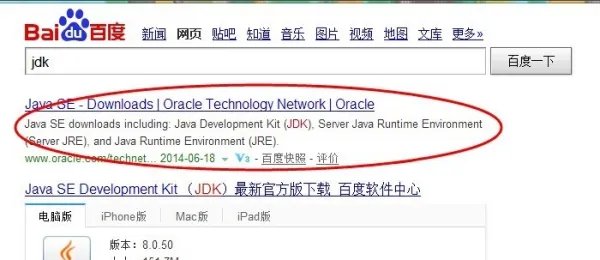
2.进入官网,找到下载按钮,如图标记,点击按钮进入下载选择页面。
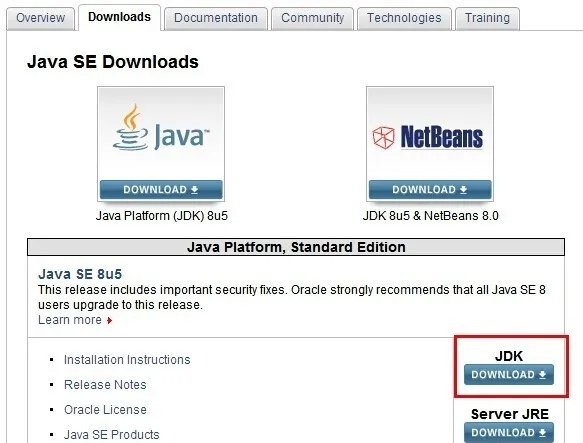
3.进入选择下载页面之后,如图选择接受安装协议,然后针对个人pc的操作系统选择相应的版本下载。如果你不知道自己电脑系统的型号,可以在桌面选定【计算机】图标右键==》【属性】,就可以产看系统型号了,然后下载正确的jdk版本。
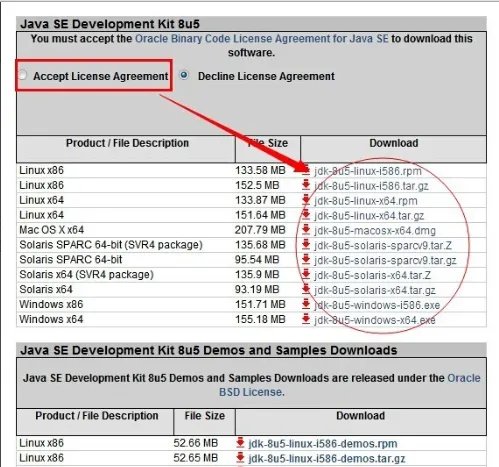
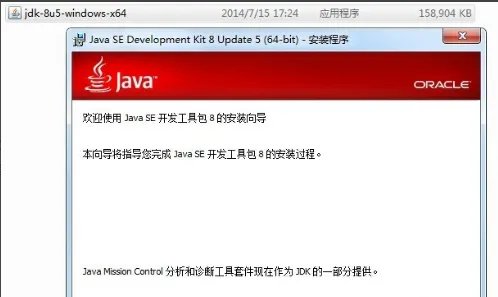
4.下载完毕之后,点击应用程序,就会进入自动安装界面,默认安装在C盘(即系统盘),无需修改路径,只需要一直点击【下一步】即可完成安装。
5.jdk安装完毕之后就是jdk环境变量的配置了,首先打开环境变量配置界面,【计算机】右键 ==》 【属性】 ==》 【高级系统设置】 ==》 【环境变量】。这样就打开了环境变量配置界面。接下来就是新建环境变量了。
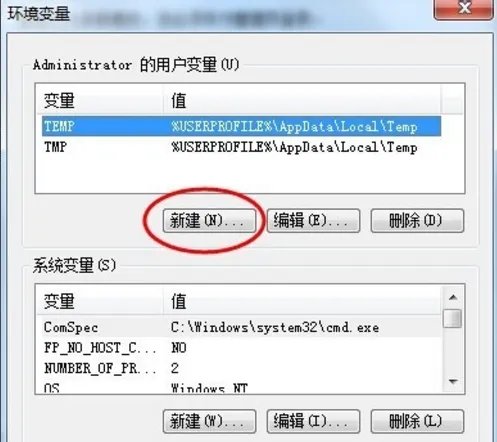
6.java jdk要配置的环境变量有path和classpath。先说path,点击【新建】之后再弹出的对话框【变量名】处填上path,【变量值】处填上就打开【bin】目录的路径。确定就完成path的配置。
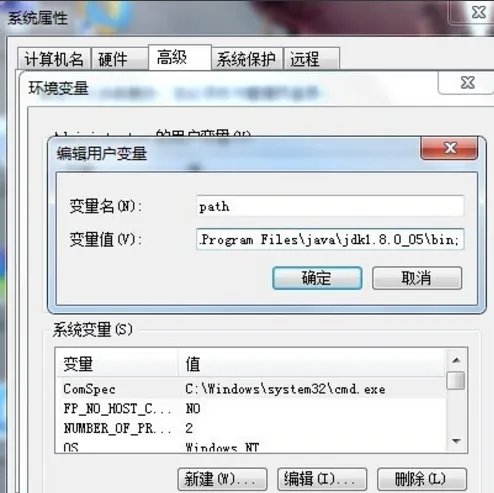
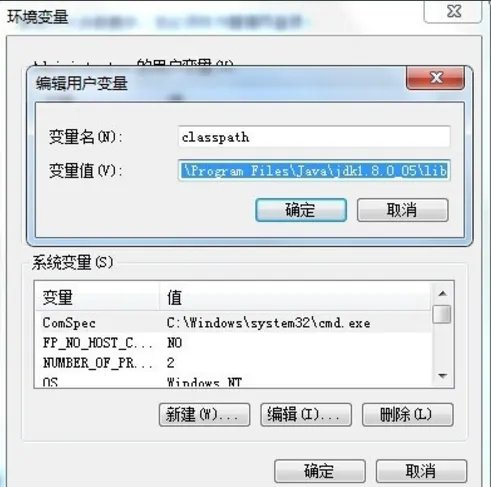
7.path配置好之后,在点【新建】按钮,【变量名】处填上【classpath】,【变量值】处填上“.;+【lib】目录的路径”,这样classpath配置完成。
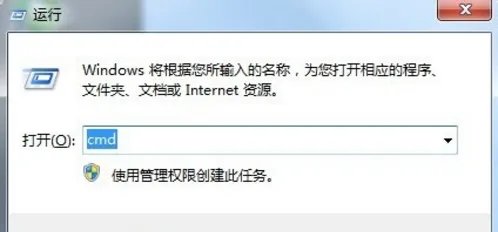
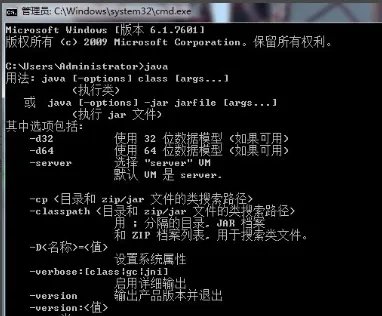
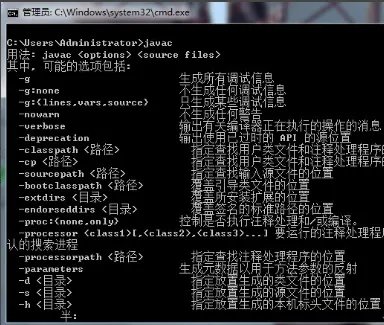
8.测试环境变量是否配置好,【win+R】 ==》 【cmd】==》【确定】打开命令提示符,分别输入java、javac回车,有如图提示则表示安装配置成功。
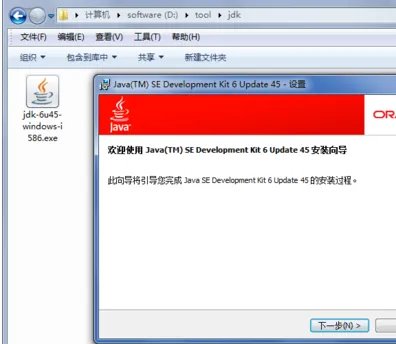
首先下载好jdk,直接双击就可以安装,安装比较简单,基本都是点击“下一步”。
安装好jdk后,就要设置环境变量了,关闭或者打开的所有窗口,然后在我的电脑图标上面点击右键,然后在打开的菜单中选择“属性”。
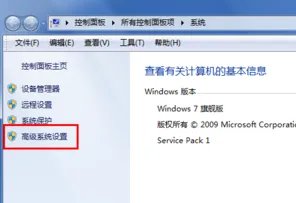
点击“属性”后,打开“系统”页面,在左边的功能菜单列表中选择“高级系统设置”。
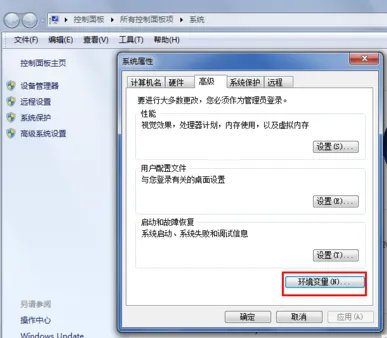
点击“高级系统设置”后,就打开“系统属性”设置对话框,之后点击右下方的“环境变量”按钮。
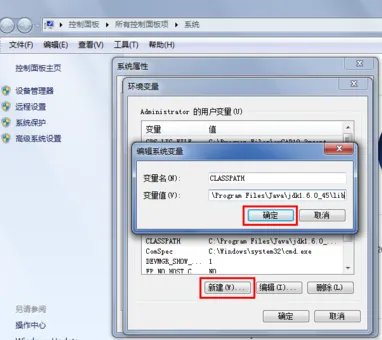
在打开的“环境变量”对话框中,点击最上面的“新建”,如下图红色方框标注,之后在变量名中输入:JAVA_HOME,变量值后面的输入框中输入jdk安装的路径,如小妹就是默认安装路径:C:\Program Files\Java\jdk1.6.0_45,最后点击“确定”按钮,完成新变量的添加。
点击“环境变量”下面的“新建”按钮,然后在弹出的对话框中输入变量名:CLASSPATH,和变量值:C:\Program Files\Java\jdk1.6.0_45\lib。
在“系统变量”下面找到Path,并双击打开或者点击“编辑”按钮,然后在最后输入java的bin路径:C:\Program Files\Java\jdk1.6.0_45\bin,最后点击各个确定按钮,这样就完成了jdk的安装和java环境变量的设置。