1、你应了解你的摄像头是免驱动的,还是需要手动驱动的。免驱摄像头可以即插即用,而无驱动的需要手动安装,当然大部分是免驱动的。
2、取出摄像头,然后将USB插口插到电脑中的接口中,如果长期使用的话,建议您将摄像头的USB插口插在后面板上面。
3、初次使用时,系统可能会搜索驱动来进行安装,免驱的都可以识别,不免驱的也可能会下载文件自动安装驱动,下一次再次插入的时候会好得多。
电脑摄像头怎么安装:自动或手动安装摄像头
电脑摄像头怎么安装/摄像头安装步骤
摄像头
4、最后,调试一下视频设备,看看如何吧!注:在Win7中,视频画面需要第三方软件才可以显示,所以我们可以在QQ中来查看设备工作状态,在QQ面板中打开视频调试。
5、切换到视频设置中,等待几秒后你应该会看到视频画面。显示视频设备启动成功,并且可以看到画面就大功告成。
6、如需手动安装驱动,可以将随摄像头所带的光盘插入驱动器读取文件进行安装,或者在网上下载相关驱动程序进行安装。
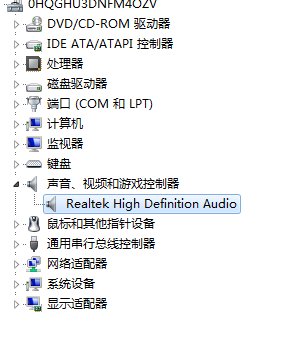
7、安装完毕后可以检测视频设备的工作情况,若遇到无法安装或没有驱动程序的问题,可在设备管理器中尝试搜索或者联系售后获取帮助。
安装电脑摄像头前注意事项
电脑摄像头怎么安装/摄像头安装步骤
摄像头
1、主机通电前,须先检查,避免因接触不良而烧坏配件。检查方法是: 晃动主机以检查内部是否有松脱的现象;从主机后面检查各插卡是否有歪斜而接触不良的现象;电压选择开关是否设置在230的位置,并与供电电压匹配。有不正常现象,请不要通电。立即通知供货商,听取处理意见。
2、后面板很多接口是插针式的,连接前检查插针是否歪斜,避免损伤接口。
3、接口匹配不好的,如音频和视频接头匹配较紧等,请先更换接头。
4、主机为插卡结构,外接接头时不得硬推和硬拉,避免造成接触不良。
5、主机工作时,请固定安放位置,不要拖动。
市面上的普通摄像头都是免驱动免安装的,很简单,插电脑上就可以使用。插好摄像头,从我的电脑或者计算机里面就能看到了