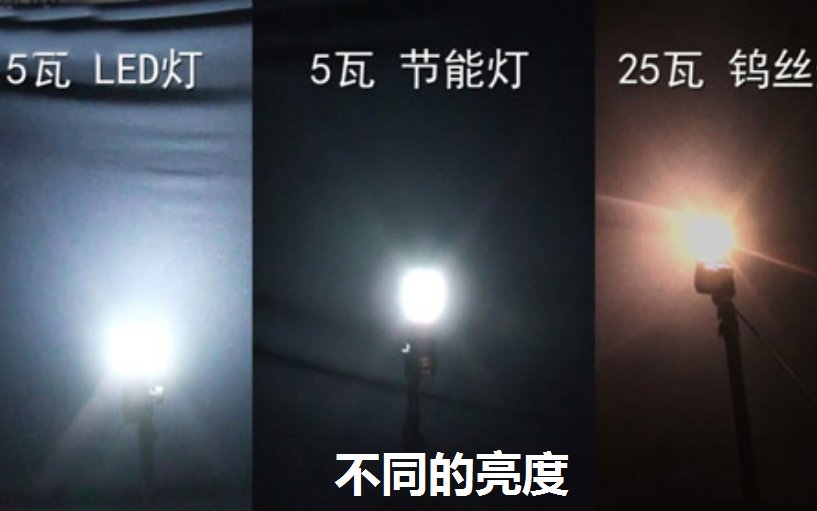
亮度/对比度命令在图像处理软件中是一个重要的工具,特别是在Adobe Photoshop中,这一命令用于调整图像的明暗程度和色彩的对比强度。以下是亮度/对比度命令的具体用法:
一、打开亮度/对比度命令
在Photoshop中,可以通过以下步骤打开亮度/对比度命令:
- 打开想要调整的图像。
- 在菜单栏中,选择“图像”选项。
- 在下拉菜单中,选择“调整”子菜单。
- 在“调整”子菜单中,选择“亮度/对比度”选项。
这样,就会弹出一个亮度/对比度调整窗口。
二、调整亮度和对比度
在亮度/对比度调整窗口中,有两个主要的滑块:亮度和对比度。
- 亮度滑块:用于调整图像的明暗程度。向左拖动滑块会使图像变暗,向右拖动则会使图像变亮。同时,也可以在数值框中输入正值来增加亮度,输入负值来降低亮度。
- 对比度滑块:用于调整图像中明暗区域的差异。向左拖动滑块会降低对比度,使图像看起来更灰、更平坦;向右拖动则会增加对比度,使图像中的明暗部分更加分明。同样,也可以在数值框中输入正值来增加对比度,输入负值来降低对比度。
三、使用快捷键和复位功能
- 快捷键:可以使用↑、↓光标键来增加或减少一个单位的亮度或对比度值。同时按住Shift键,则可以增加或减少10个单位的值。
- 复位功能:如果想要恢复到调整之前的状态,可以点击调整窗口中的“复位”按钮。如果想要只复位亮度或对比度中的一个,可以双击对应的标签名称。另外,按住Alt键后,点击“复位”按钮可以全部复位。
四、高级选项
在亮度/对比度调整窗口中,还有一个“使用旧版”的选项。勾选这个选项后,Photoshop会使用早期版本中的亮度和对比度调整算法。这种旧算法只是线性地对图像的每个像素应用相同的亮度增量或减量,简单地拉伸或压缩图像的色调范围。这可能导致调整结果过于强烈,图像的高光和阴影细节丢失。如果不勾选“使用旧版”(默认),则使用新的非线性算法,能最大程度地保留高光和阴影细节,符合大多数现代图像的编辑需求。
五、注意事项
- 亮度/对比度命令是一种全局调整,会同时影响图像中的所有像素。对于更精细的调整,可能需要使用其他工具,如“色阶”、“曲线”或“阴影/高光”等。
- 如果想要对图像的特定区域进行调整,可以使用选区工具(如矩形选框工具、套索工具等)先选中想要调整的区域,然后再应用亮度/对比度命令。这样,只有选中的区域会受到调整的影响。
综上所述,亮度/对比度命令是Photoshop中一个非常实用的工具,通过调整亮度和对比度,可以显著改善图像的视觉效果。在使用过程中,可以根据具体需求选择合适的调整方式和参数设置。