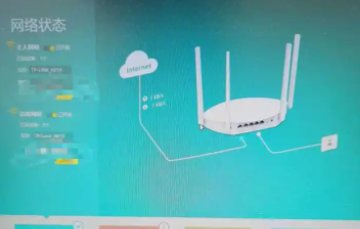
太巧了,刚刚就用手机设置了路由,所以不请自来~其实很简单的~一般路由器的话不会让你太难去设置它,因为自己的路由器很少可能会被外人动过,路由器是拓展网络的设备,要设置的话要看懂上面给出的信息,先把自己家的路由器图片分享出来~
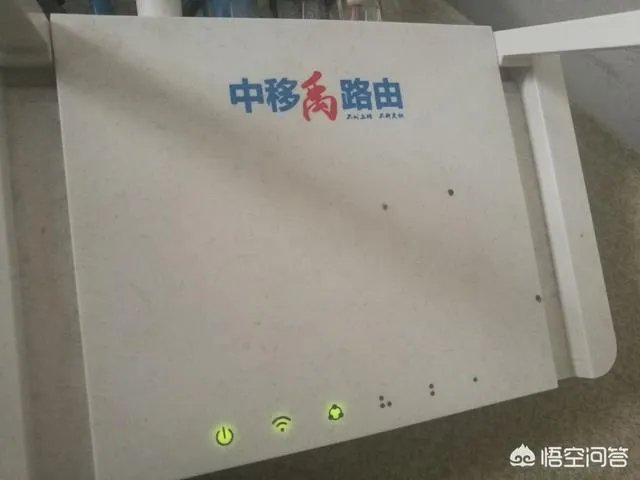
咳咳,这个是办宽带的时候赠送的路由器。路由器的背面给出了设置它的方法。
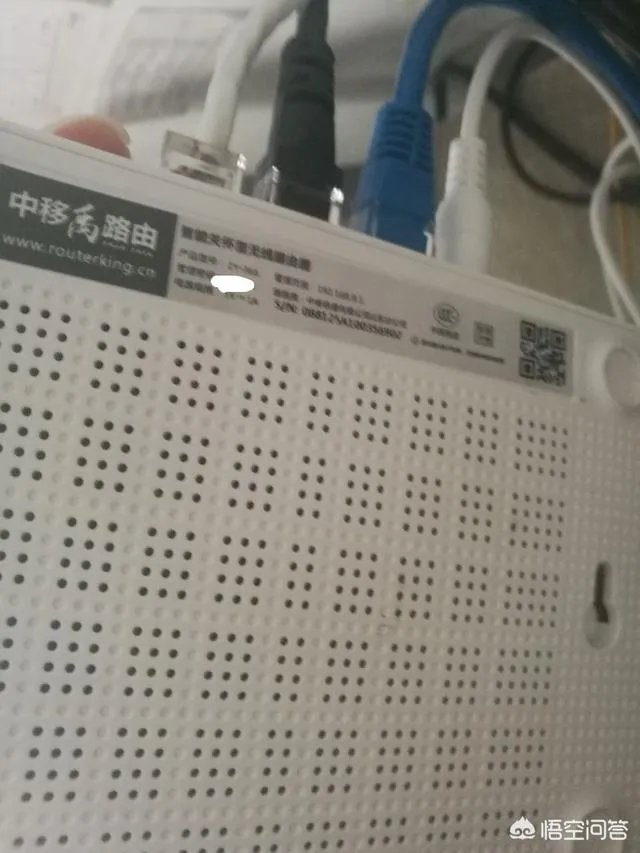
可以看到路由器的背面有“管理页面”和账户密码之类的,最右侧还有一个二维码,手机扫描后下载App到手机上,就可以实行管理了~
进入App首先要进行路由器的绑定,一般是直接把你的宽带账户密码输上去就OK~
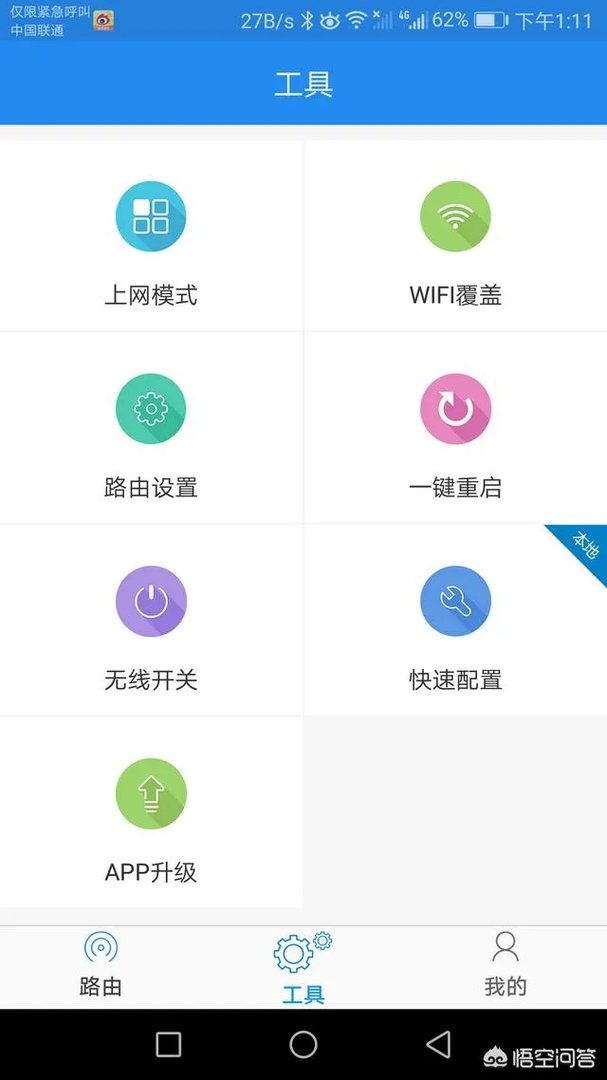
进入到App会发现有好多信息,还能够设置信号的覆盖范围。查看谁连入了你家的wifi。
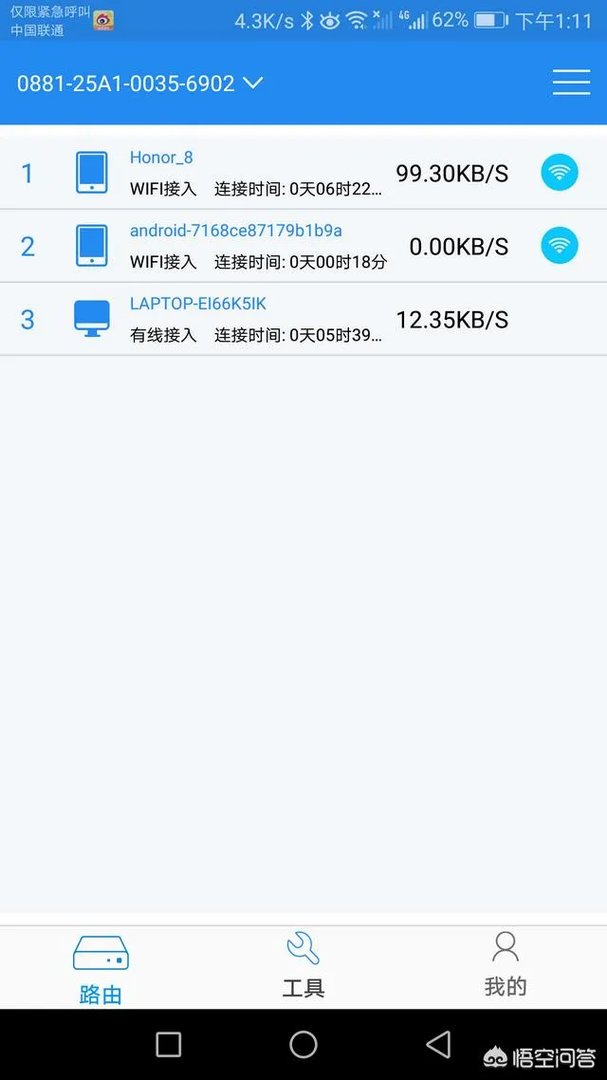
给你们看一下覆盖设置。
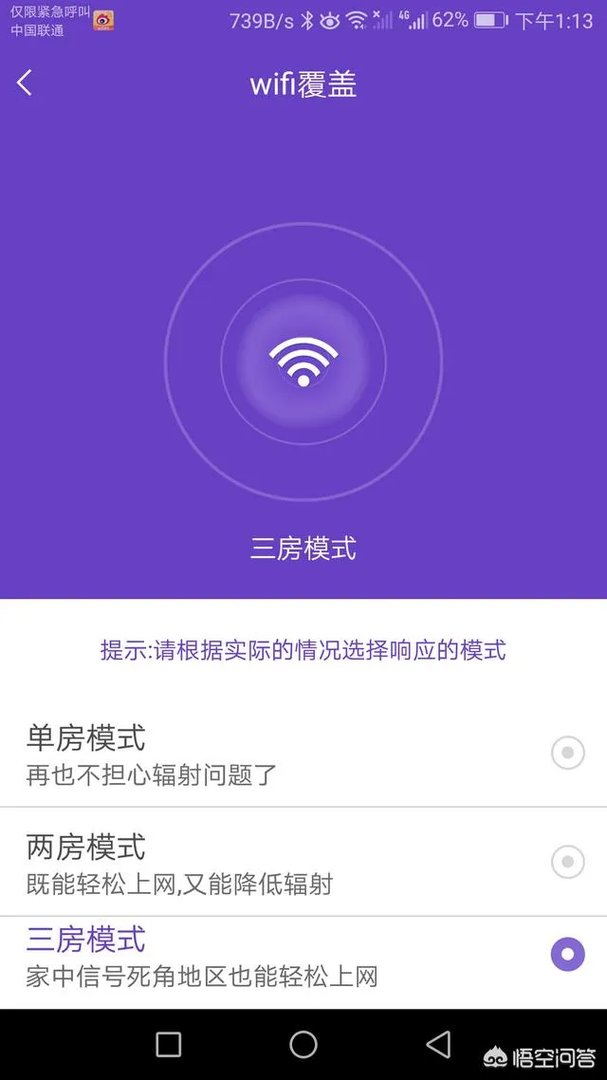
这里我也是选择了三房模式哈哈,其实我的wifi是经过路由器绑定的,没有经过我绑定的设备就算发现了我家wifi,破解我家wifi密码也登陆不上去~有想知道怎么做到的朋友在下方评论,或者私信我,我会一一给出答案哦~
路由设置:
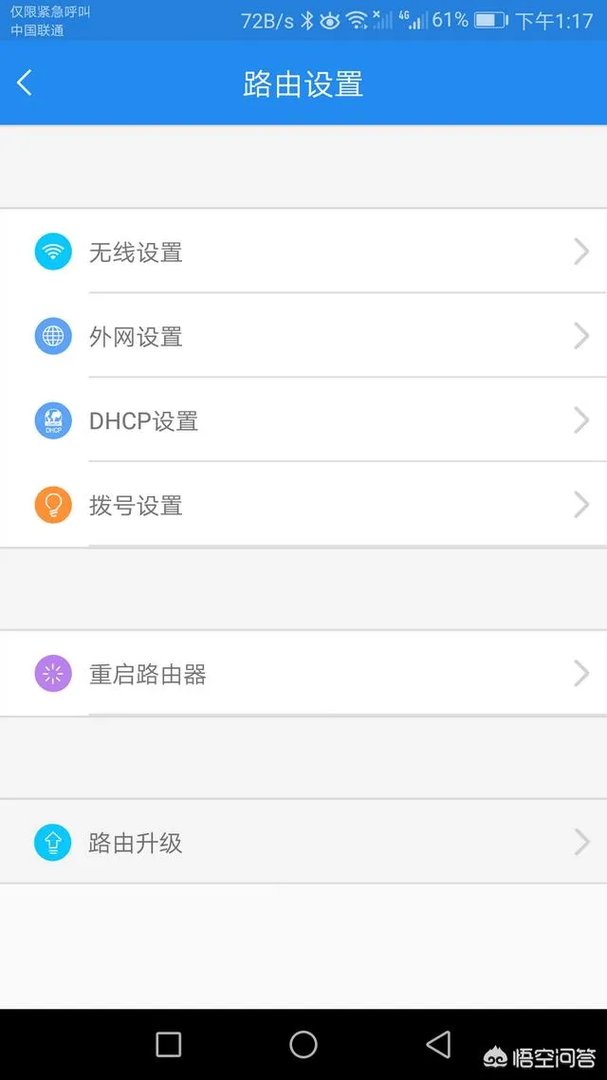
如果你的路由器背面没有二维码的话,手机浏览器也可以登陆“192.168.0.1”页面。然后输入管理密码,一样可以设置路由~进入到“192.169.0.1”页面并且登录后,会有无线网络管理,用户管理等,可以逐一设置哦~
小淮这里还有更多关于手机wifi,电脑设置,数码产品相关的黑科技,如果感兴趣的话就请关注我吧~
如果你有任何问题,也可以在下方与我进行交流,我会一一回答,小淮可是没有这么高冷,欢迎调戏~
路由器品牌型号不同登录方式也不同(ip都在路由器背面可以查看)
出几个常用背面图先:
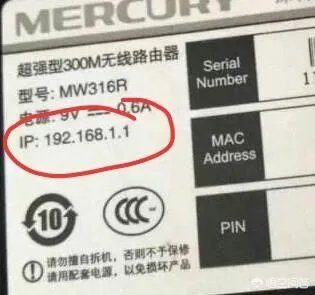
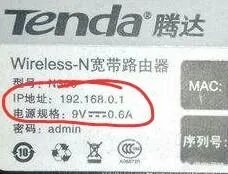
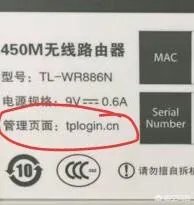
1、开始正题(手机设置肯定要先连接要设置的wifi)新路由现在一般要设置密码这步图就不上了
2、打开手机浏览器输入路由器背面(ip或管理页面)点进入

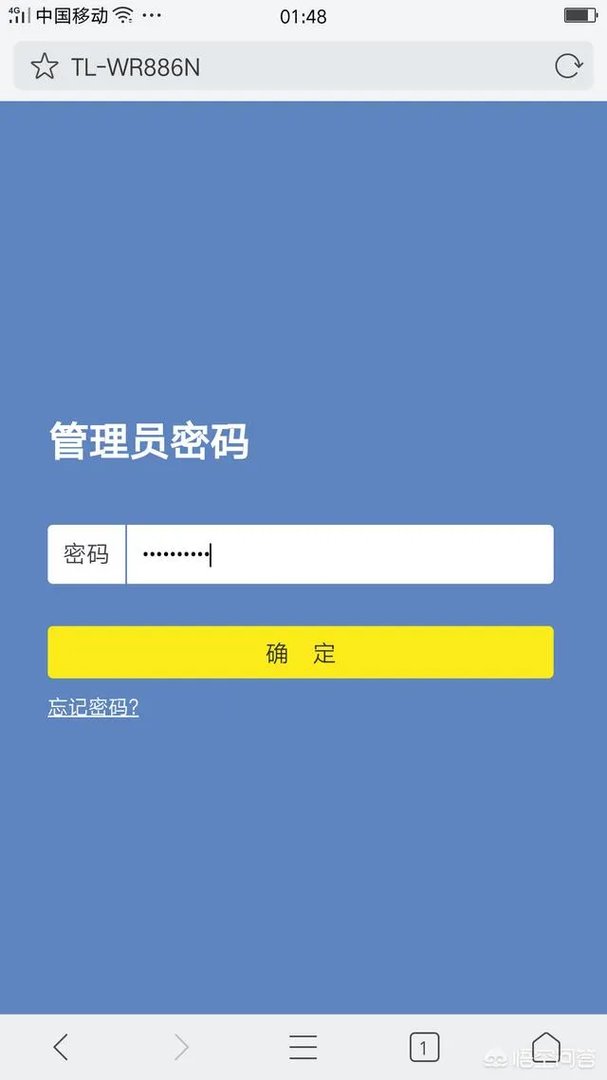
3、输入设置好的管理员密码即可
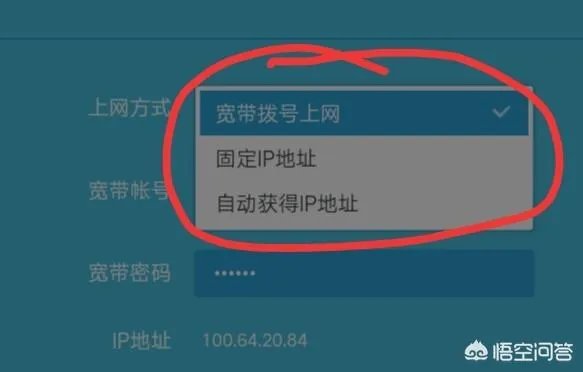
4、设置上网方式(直接接光猫的填宽带账号密码,接路由器的选自动获取ip地址)
5、设置无线密码
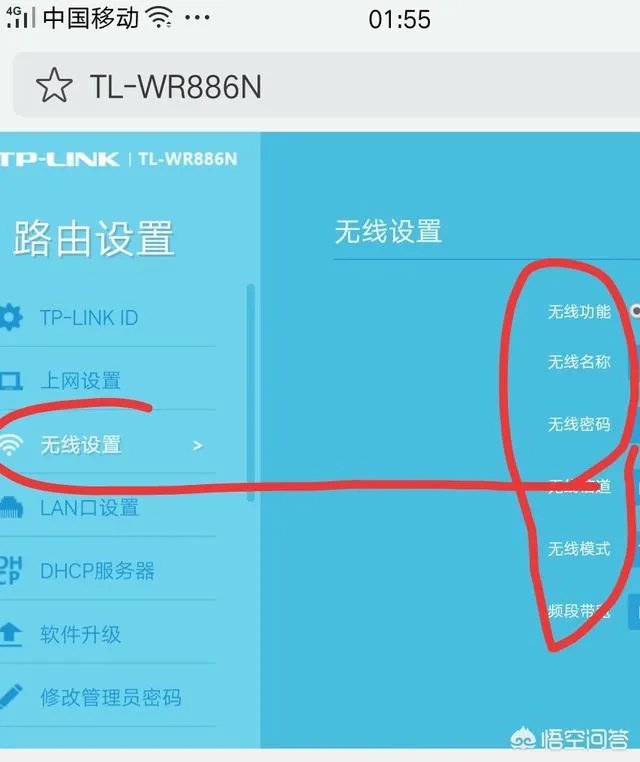
注:保存即可此图是tp-link路由,新路由都有设置向导😁😁
“网络极客”,全新视角、全新思路,伴你遨游神奇的网络世界。
在没有电脑的情况下,可以通过移动终端配置路由器,例如手机、IPOD等。
通过移动终端配置路由器一般有两种实现方式:
一种是通过浏览器直接设置无线路由器;
一种是通过路由器端提供的APP软件,通过软件实现设置。
一起来看看,都是如何进行设置的吧。
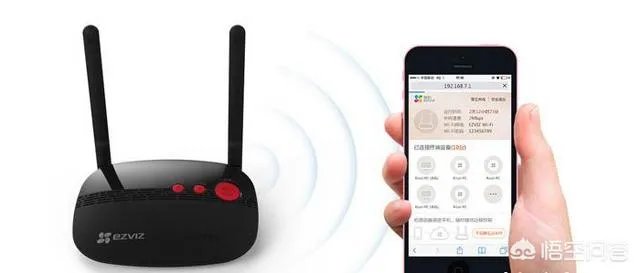
通过浏览器进行设置
1.建立连接
无论采用哪种方法设置无线路由器,第一步均需要和路由器建立连接;
通过无线信号搜索,连接无线路由器的WiFi信号进行连接。
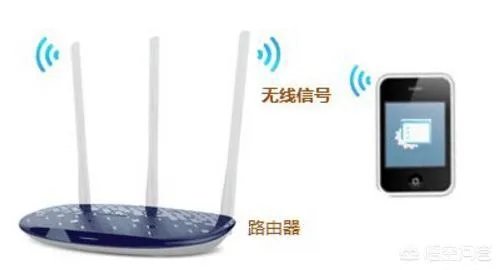
2.登录无线路由器
在浏览器中输入路由器的网关地址、用户名、密码进行登录;
相关的信息可以在路由器的说明书、底部的铭牌进行查看。
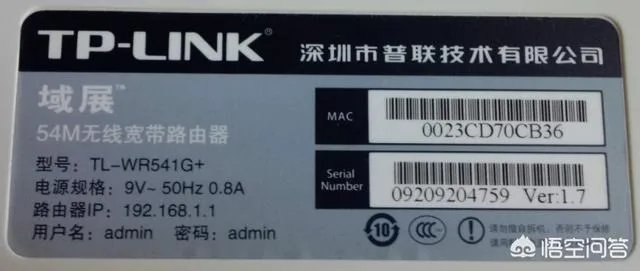
3.设置路由器
通过手机端登录无线路由器后,先要对路由器的WAN口进行设置;
在路由器的WAN口,选择上网方式为宽带PPPOE模式;
在PPPOE账号和密码处,填入运营商给你的账号、密码。
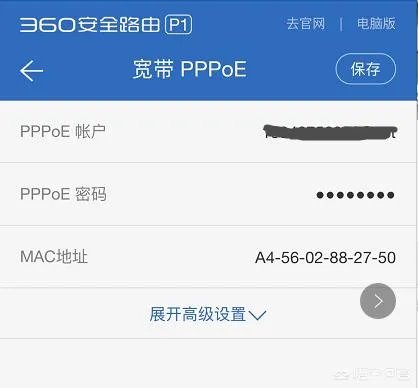
4.设置无线WiFi
其次,需要设置无线路由器的WiFi名称和密码;
在路由器的WiFi设置中,更改无线网络名称和密码;
无线密码尽量由大小写字母、特殊符号、数字等组成。
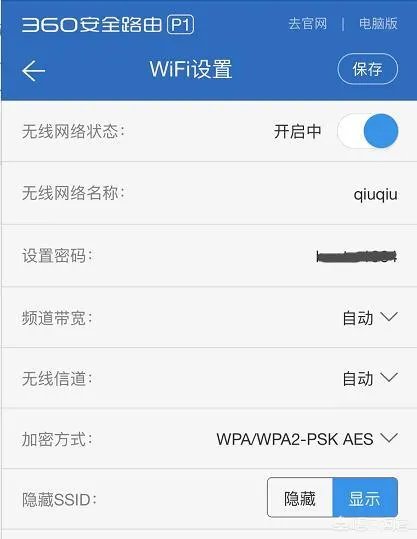
其他配置,没有特殊需求,保持默认即可。
APP软件设置
1.下载管理软件
一般在路由器的登录页面,会提供软件的下载链接;
点击该链接,按照提升的步骤,完成软件安装并登录路由器。
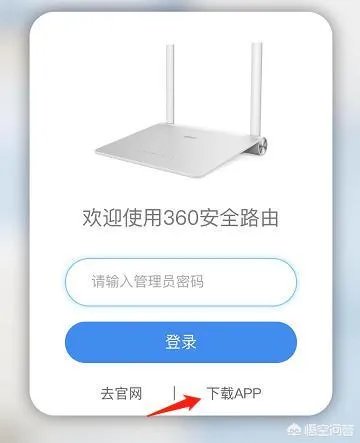
2.参数设置
不同的路由器,安装完成后的软件界面可能略有不同;
无论差距多大,基本上和网页端的设置相同,仅需要设置WAN口和WiFi即可;
360安全路由器是通过右上角的设置按钮完成设置。
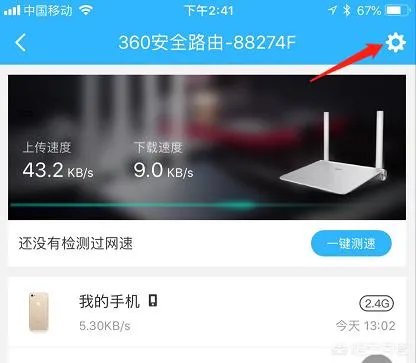
以上就是通过移动终端设置无线路由器的方法,还有那些问题?
欢迎大家留言讨论,喜欢的点点关注。
手机设置路由器其实和电脑如出一辙。
尤其是现在的路由器的软件都比较简单和便捷,可以傻瓜式一键设置。
那我们先来学习比较老款的需要多个步骤设置的路由器。
1. 连接电源和和网线,网线插在WAN口,打开路由器。如果不是第一次使用这个路由器,请长按后面面板的小黑钮对路由器进行恢复出厂设置;若是全新路由器,请忽略此恢复步骤。
2. 等待路由器指示灯亮起,一般来说会有以下几个指示灯:齿轮亮表示电源,地球亮表示网络连接,无线网指示亮表示无线网络已启用,若连接了LAN口则会有对应的电脑指示灯亮起。在这我们用手机则只需要看无线网指示灯亮起即可。
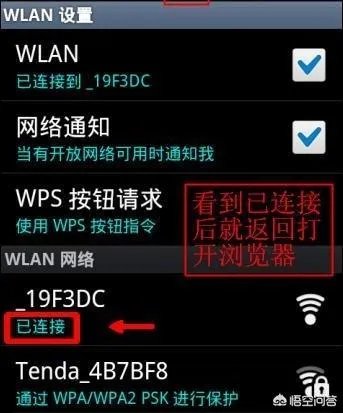
3. 打开手机设置,WLAN/WiFi设置,选择信号最强并且没有密码的这个WIFI链接,就是你的路由器(如果你周围没有其他路由器的话),连接。
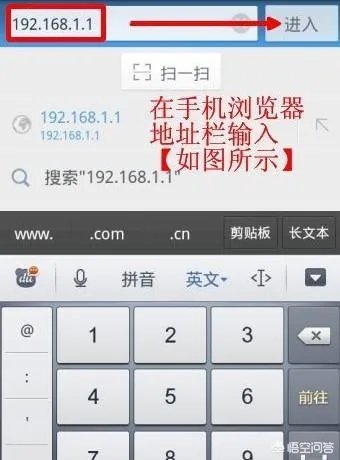
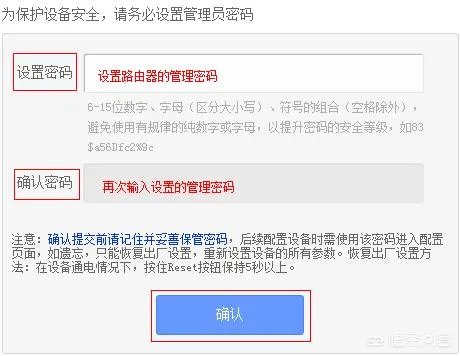
4. 打开手机浏览器,在地址栏输入192.168.1.1(TPLINK路由器)或者192.168.0.1(腾达路由器),不同品牌路由器会有不同的IP地址,在路由器后面可以找到。登录管理界面,初次进入路由器管理界面,为了保障您的设备安全,需要设置管理路由器的密码,请根据界面提示进行设置。部分路由器需要输入管理用户名、密码,均输入admin即可,次用户名和密码在路由器标签也可找到。
5. 进入路由器的管理界面后,点击 设置向导,点击 下一步。
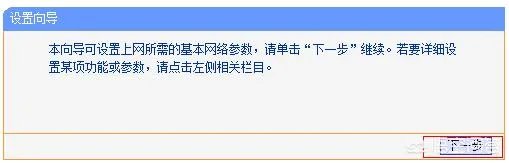
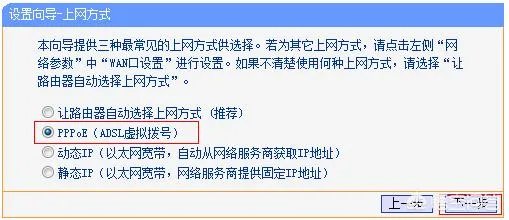
6. 选择上网方式,如果您通过运营商分配的宽带账号密码进行PPPoE拨号上网,则按照文章指导继续设置。上网方式选择 PPPoE(ADSL虚拟拨号) ,点击 下一步。
如果你不确定自己的上网方式,可以选择让路由器自动选择选项。
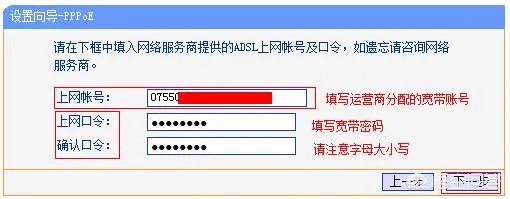
7. 在对应设置框填入运营商提供的宽带账号和密码,并确定该账号密码输入正确。
很多用户因为输错宽带账号密码导致无法上网,请仔细检查入户的宽带账号密码是否正确,注意中英文输入、字母大小写、后缀等是否输入完整。
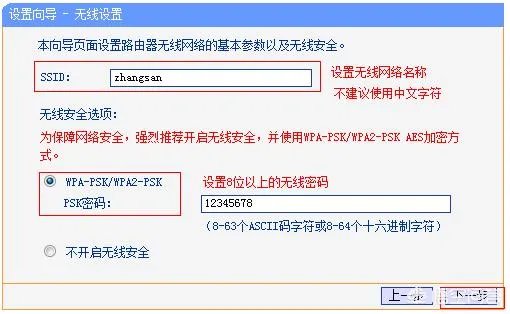
8. 设置无线参数,SSID即无线网络名称(可根据实际需求设置),选中 WPA-PSK/WPA2-PSK 并设置PSK无线密码,点击 下一步。无线密码是用来保证无线网络安全,确保不被别人蹭网。
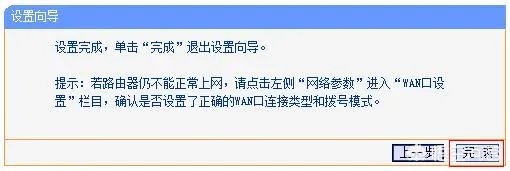
9. 设置完成,重启路由器即可,再次连接时需要输入你刚才设置的路由器密码。
傻瓜式一键设置,更为简单,请依照前四步骤进入路由器管理,然后跟随路由器指导输入上网账号密码,设置无线网密码即可。
纯手打教程,如果对您有帮助,请不要吝啬你的赞哟。
路由器后面有个小孔按个10s钟,再打开手机设置连接一个开放的不加锁的无线网,连上后打开手机上的浏览器,搜索192.168.1.1,进入到路由器的管理界面,设置密码和确认密码都是123456,下一步设置宽带账号和密码,如忘记请联系你所用宽带的运营商,下一步设置无线名称和无线密码,设置完成,确定保存就可以了。