1、打开分区助手专业版4.0,然后选择硬盘。对于单分区的硬盘,可以在第二行的“分区快速调整区”位置,直接鼠标拖动分区标志进行调整分区大小:
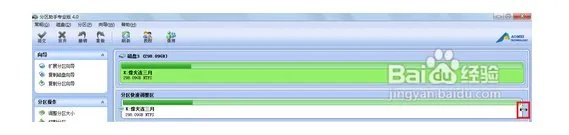
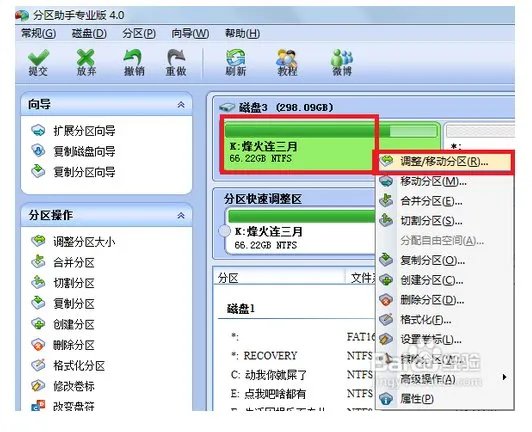
2、如果要精确调整分区大小,可以在第一行的磁盘分区上右击,选择“调整/移动分区”:
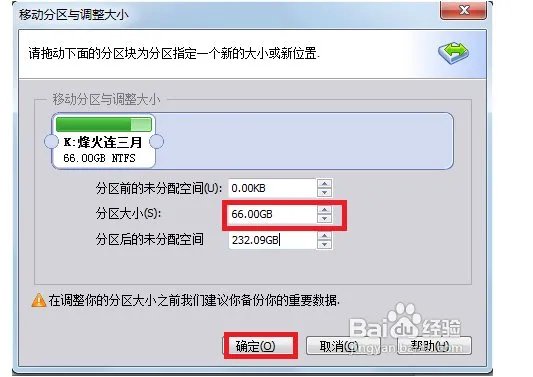
3、在分区大小中直接输入分区的大小,比如66.00GB,然后单击“确定”:
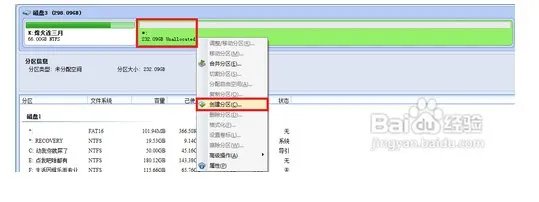
4、在第一个分区中分出的空白磁盘空间上右击,然后选择“创建分区”:
5、分区卷标中可以输入非特殊符号的字符,然后输入分区大小后,单击“确定”:
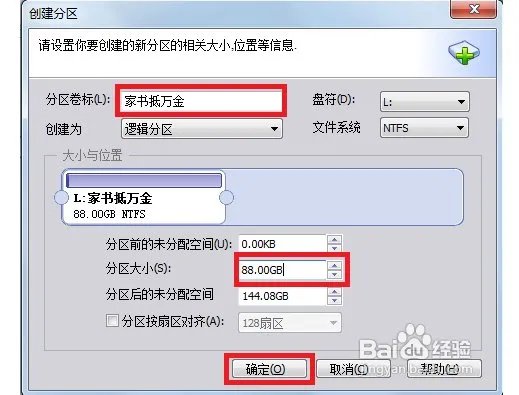
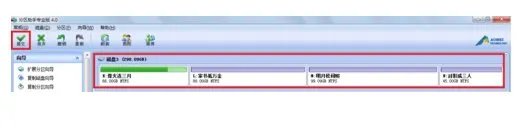
6、重复创建分区,直到将硬盘分区所有的空间全部分完之后,单击程序主界面上的“提交”:
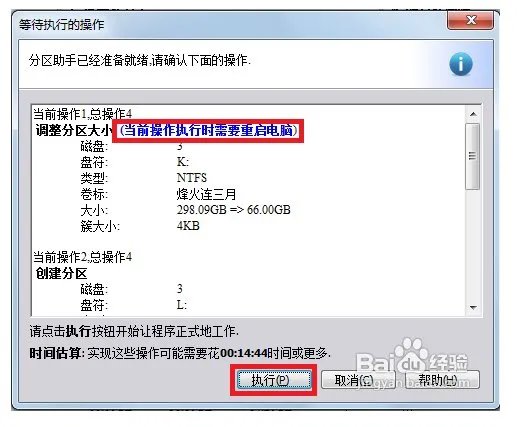
7、弹出的对话框上,会有提示是否需要重启电脑进行分区,确认分区信息后,单击“执行”:
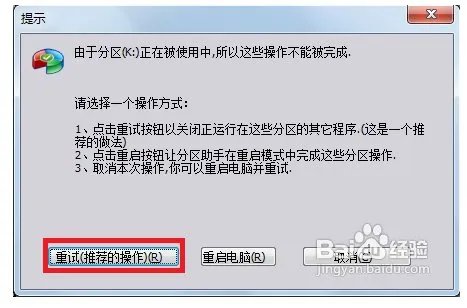
8、在提示窗口中,单击“重试(推荐的操作)”:
9、单击“执行”:
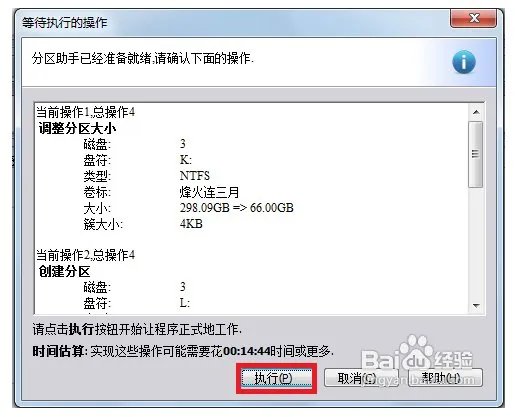
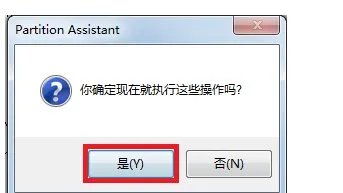
10、单击“是”,即可执行分区操作:
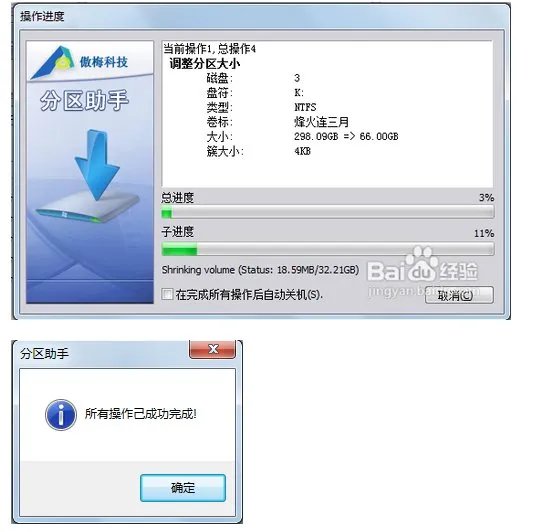
11、耐心等待分区程序的操作,直到提示分区成功:
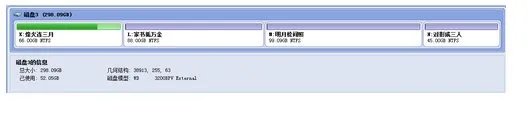
12、分割成功的各个分区列表如下:
WIN7和XP可以互相访问。 和98没试过(2000年前貌似就把98淘汰了吧。很难找那么老的机器去试WIN7了)硬盘分区越多,浪费的空间越多。 如果你没有很多种类的话,建议分4个区最好C分区 10G。 只安装WIN7操作系统。不安装任何其他程序和软件D分区 200G应用程序(你的设计类软件,聊天软件,播放器等)E分区 150G档案资料。F分区 140G备份资料,安装程序。(系统备份文件,程序的压缩包,安装文件等)当然,有需要的话,再多分1 2个分区也可以。 隐藏分区是自动隐藏的,分区的时候不会对隐藏分区进行操作。放心去分就可以了。你装系统,不会破坏隐藏分区。 这个隐藏分区,备份的是同方出厂时候的操作系统备份文件和引导文件。 只有你再次使用同方急救系统进行备份现有C分区的时候,里面的文件才会被替换
Win 7装一下还是很大的,C盘只分10G相对来说有点少了,既然你有500G,那么C盘分个30G还是比较划算的,其它的你一般随意均分下就好了
C盘30G D盘 E盘 E盘 分别145G
C:50
D:50
E:150
F:250
C盘系统,D盘一般为下载的各种软件的安装包,以及驱动存放之类的。
E盘存放游戏。
F盘存放电影,系统备份
WIN7
c
1024*50+100=51300
d
1024*100=102400
e
剩余大概358300
实际上你的硬盘并没有
1024*500=512000这么多容量,
所以,你装系统分区的时候,按照我给你的数值输入就好了!最后到E盘的时候,剩多少分多少!就OK
了!
你所有的程序,软件,都装在D盘,其他文件放在C盘!
win7
建议你分到30g
因为win7占用资源较大,其他的怎么分都根据需要就可以了。另外提醒你下装win7
必须要分成ntfs格式
佛则不能运行。望采纳