wps办公软件很多人都在用,也确实为一款不错的办公工具,但是有一点大家比觉反感的是,在打开它的时候,常常弹出新闻弹窗,下面我来说下wps热点怎么永久关闭,wps新闻弹窗永久关闭方法。
关闭它的新闻弹窗前,我们先打开一个测试文档。

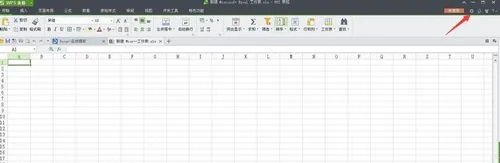
进入到测试文档后,我们在文档窗口的右上方找到‘热点“图标并点击。
点击‘热点“图标后,wps新闻弹窗就出现在我们桌面。
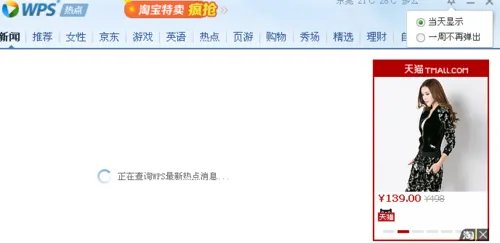
在弹窗窗口 ,我们找到”设置“点击打开,这里我们选择”一周内不显示“。
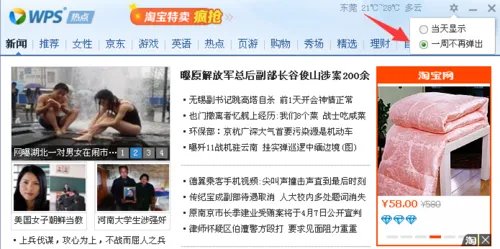
那么有人就可能要问小编了,这样也没有永久关闭热点弹窗,别急,我们在桌面打开”我的电脑“
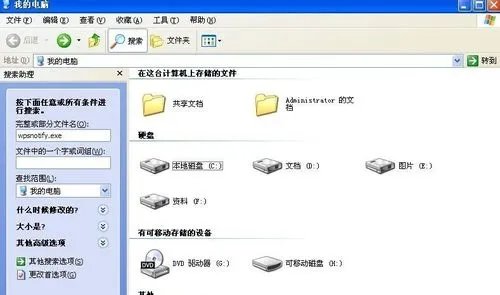
进入我的电脑后,点击上方的”搜索“,然后搜索’wpsnotify.exe“项。
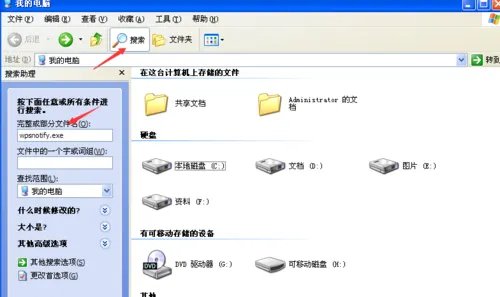
搜索找到后,我们右键然后选择”打开所在的文件夹“。
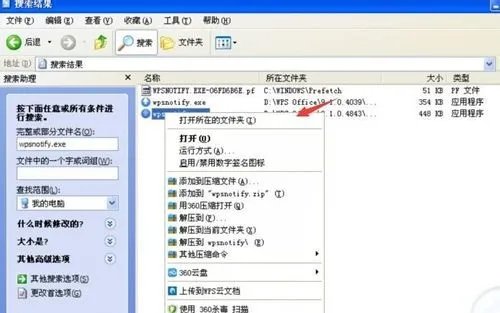
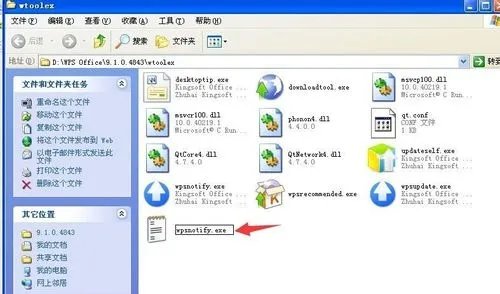
进入到该文件所在的文件夹后,我们在这个文件夹新建一个空白文档,然后命名成‘wpsnotify.exe”,这样,以后就再也不会弹出热点弹窗了。