方法
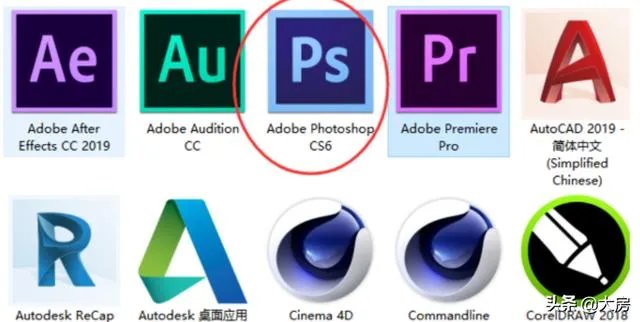
1、打开PS。
2、打开素材。

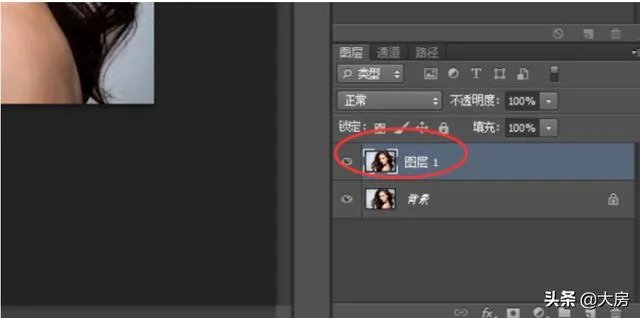
3、复制图层。
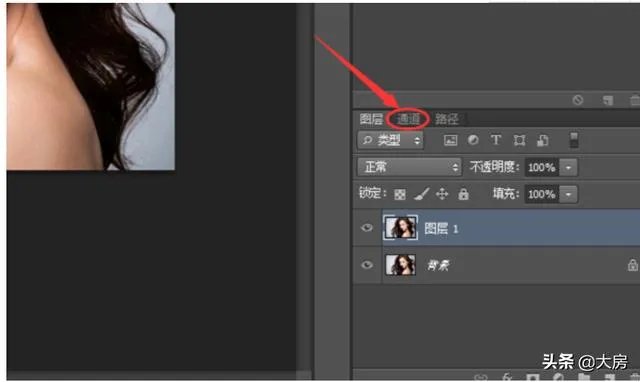
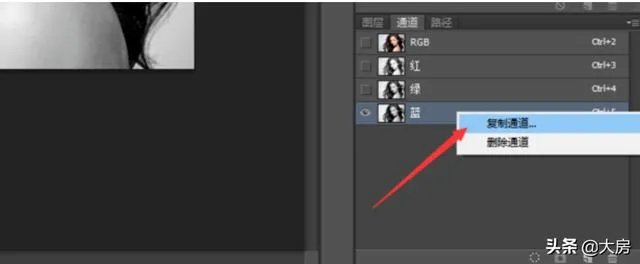
4、点击通道。
5、选择蓝色通道。
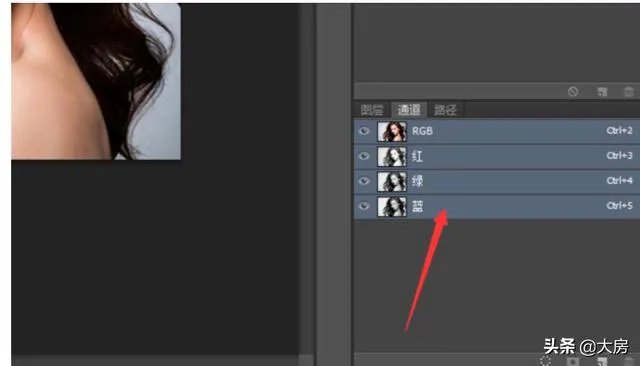
6、复制通道。
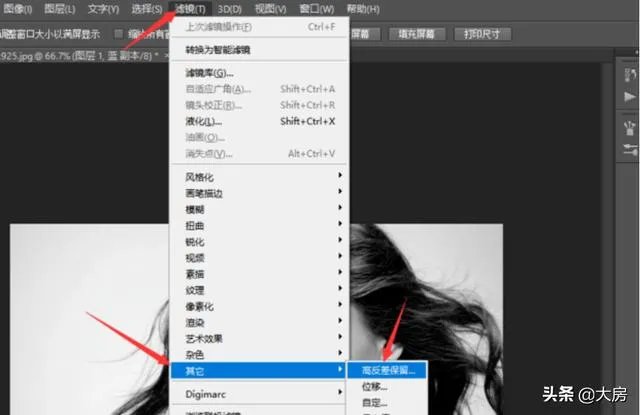
7、点击滤镜——其他——高反差保留。
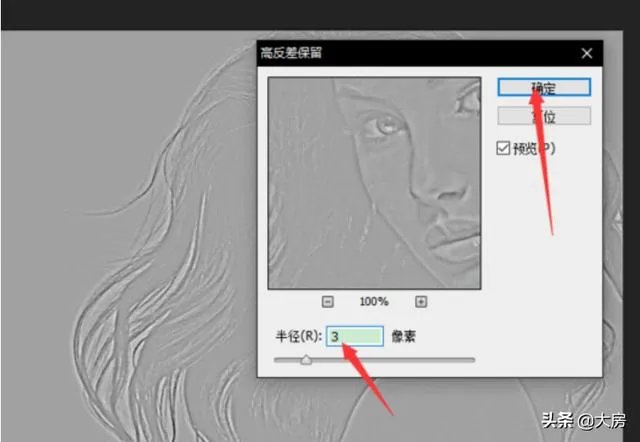
8、设置像素,点击确定。
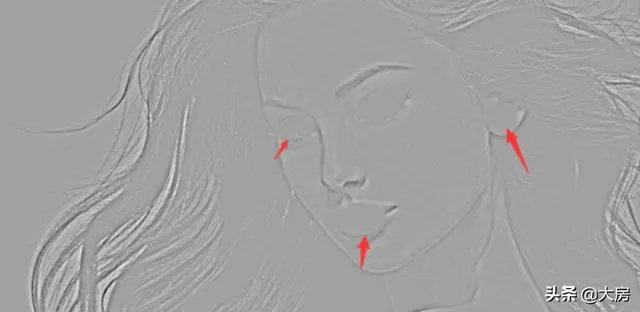
9、然后用画笔抹掉不需要处理的部分
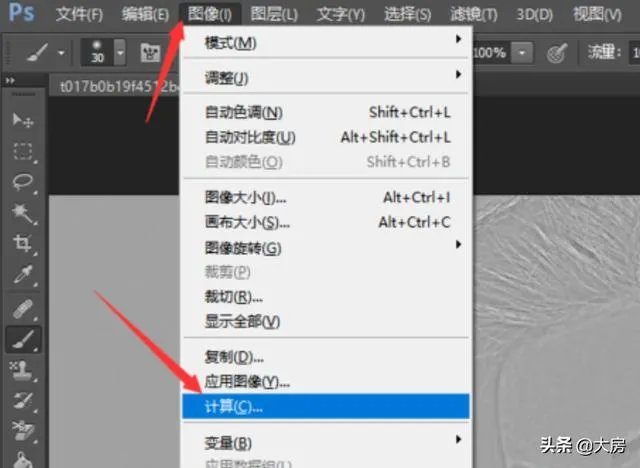
10、点击图像——计算。
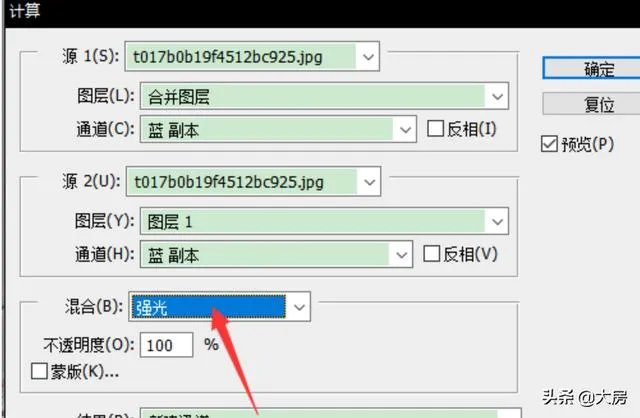
11、模式设置为强光。
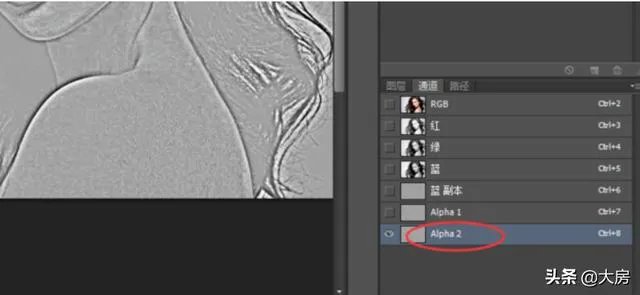
12、再次计算获得Alpha 2。
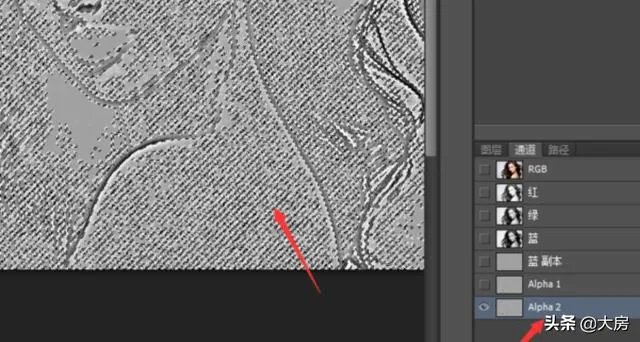
13、按住Ctrl点击Alpha 2打开选区。
14、按Ctrl+Shift+I反向。
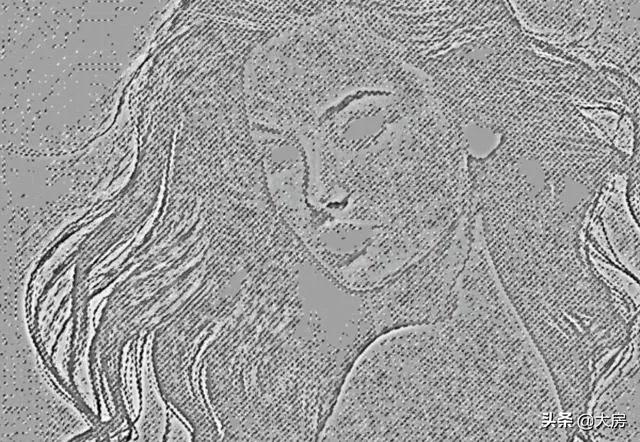
15、回到图层。
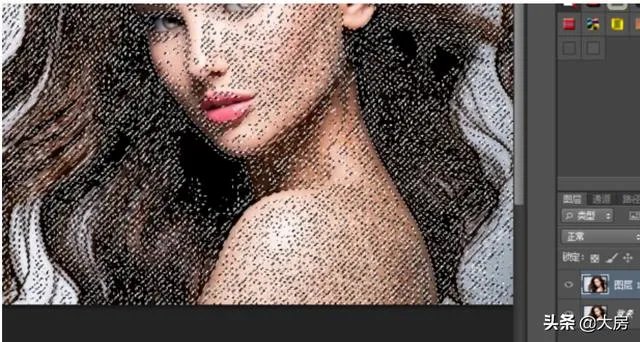
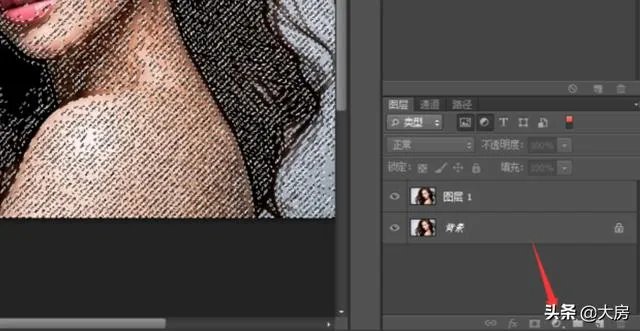
16、点击下面图标。
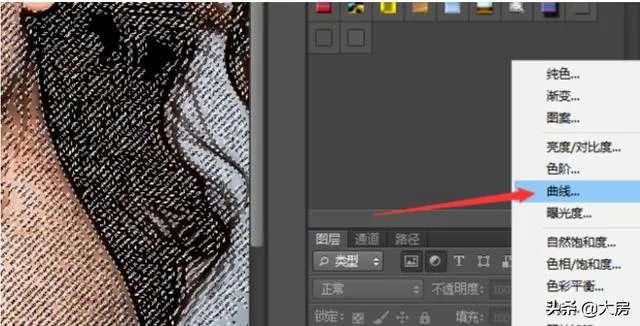
17、选择曲线。
18、调整曲线,使皮肤变白。

19、按Ctrl+Alt+Shift+E创建盖印。
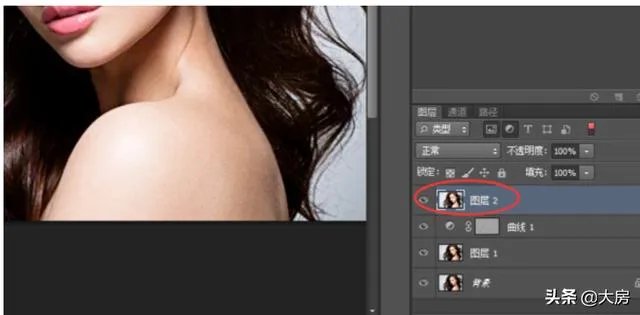
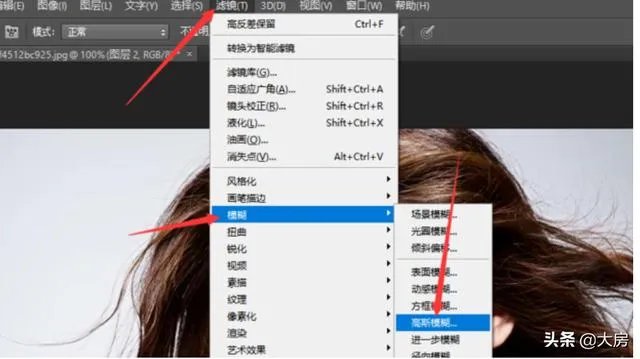
20、点击滤镜——模糊——高斯模糊。
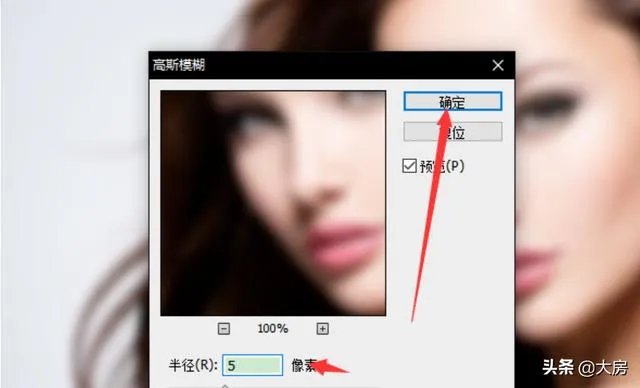
21、设置像素,点击确定。
22、按住Alt点击创建反向蒙版。
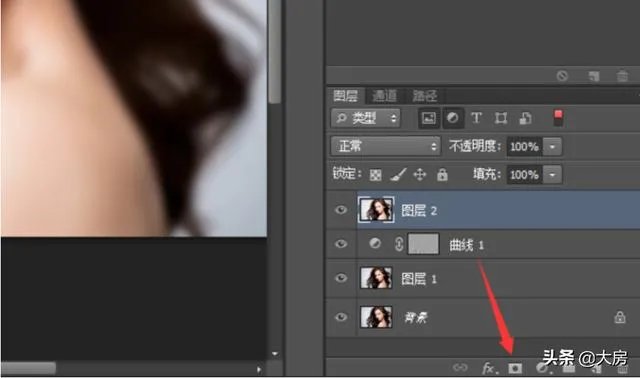
23、如图所示。选择蒙版。
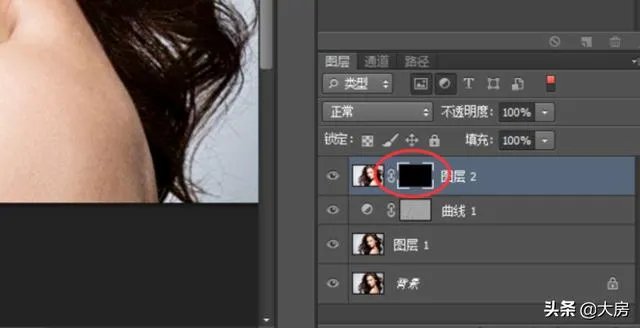
24、使用白色画笔工具抹去有缺陷的部分。

25、如图所示。