拆机清灰科普志 — Acer 宏碁 AS4750G 拆机清灰装系统

一日,基友来找

拆机清灰科普志 — Acer 宏碁 AS4750G 拆机清灰装系统

说电脑温度太高,吹不出风,系统偶尔启动失败

拆机清灰科普志 — Acer 宏碁 AS4750G 拆机清灰装系统

好吧,那我帮你弄弄吧

拆机清灰科普志 — Acer 宏碁 AS4750G 拆机清灰装系统

他的电脑是一台宏碁的4750G,也是用了很多年了

拆机清灰科普志 — Acer 宏碁 AS4750G 拆机清灰装系统

正好张大妈有优惠链接,我发过来给大家看看

拆机清灰科普志 — Acer 宏碁 AS4750G 拆机清灰装系统

拆机清灰科普志 — Acer 宏碁 AS4750G 拆机清灰装系统

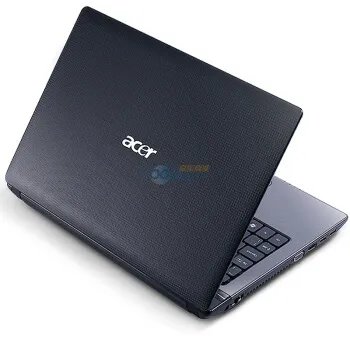
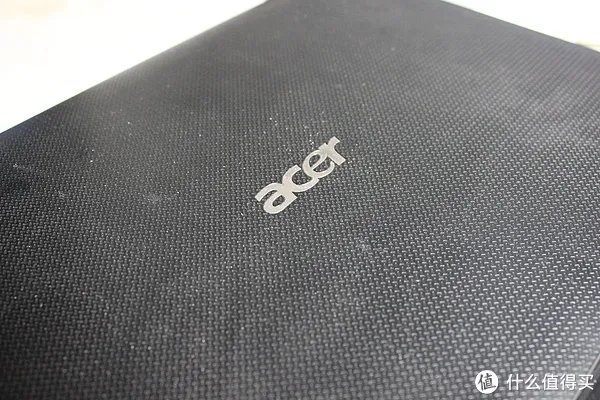
Acer 宏碁 AS4750G 14.1英寸笔记本电脑(i3/4GB/GT520M)宏碁Acer的4750是经典的高性价比系列。这款AS4750G-2354G50Mnkk,处理器为i3中的高配i3-2350M,4GB内存,500GB硬盘,14寸LED屏,分辨率1366*768,GT520M独立显卡(1...2361树上熊▼话不多说,开始清灰,宏碁的标志和大颗粒的A面,手感还可以

拆机清灰科普志 — Acer 宏碁 AS4750G 拆机清灰装系统

拆机清灰科普志 — Acer 宏碁 AS4750G 拆机清灰装系统

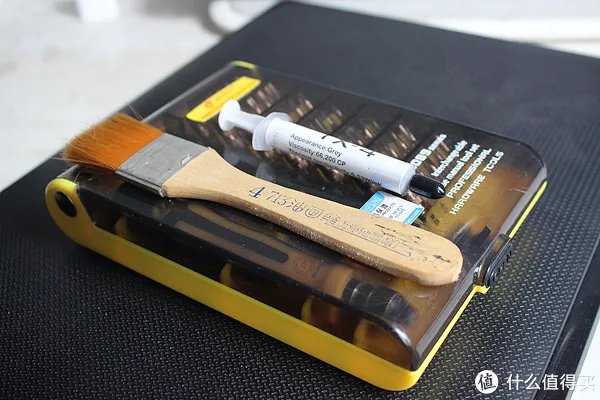
▼准备好工具,刷子,硅脂,拆解工具

拆机清灰科普志 — Acer 宏碁 AS4750G 拆机清灰装系统

我可怜的硅脂,又要少了

拆机清灰科普志 — Acer 宏碁 AS4750G 拆机清灰装系统

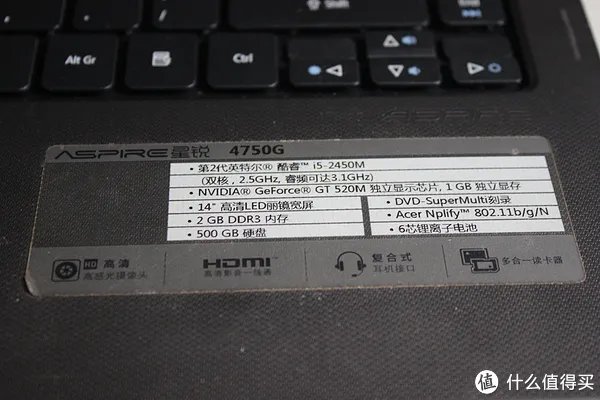
▼宏碁的4750G,配置我都能看得懂,就是这个高清LED丽镜宽屏是什么意思

拆机清灰科普志 — Acer 宏碁 AS4750G 拆机清灰装系统

拆机清灰科普志 — Acer 宏碁 AS4750G 拆机清灰装系统

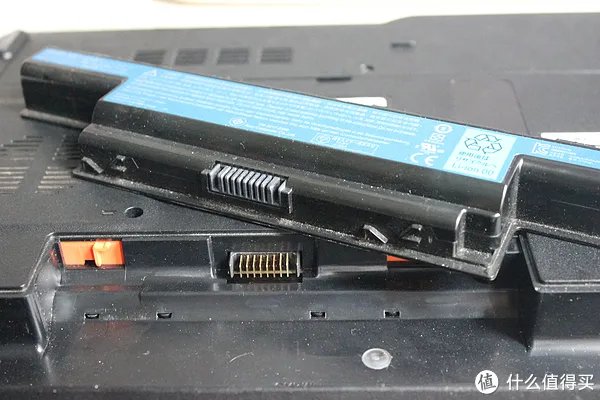
▼拆机先拆电池

拆机清灰科普志 — Acer 宏碁 AS4750G 拆机清灰装系统

拆机清灰科普志 — Acer 宏碁 AS4750G 拆机清灰装系统

▼然后把D面的内存硬盘挡板拆下来

拆机清灰科普志 — Acer 宏碁 AS4750G 拆机清灰装系统

好脏

拆机清灰科普志 — Acer 宏碁 AS4750G 拆机清灰装系统

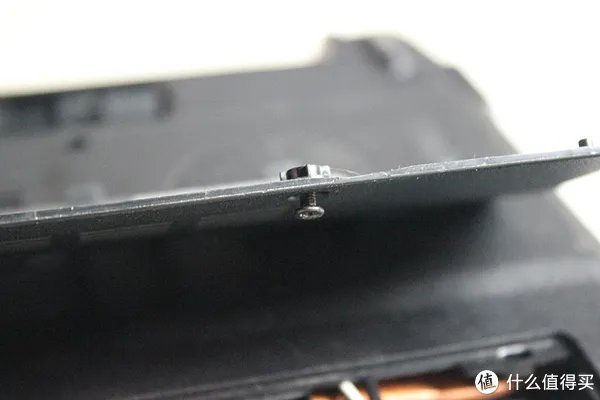
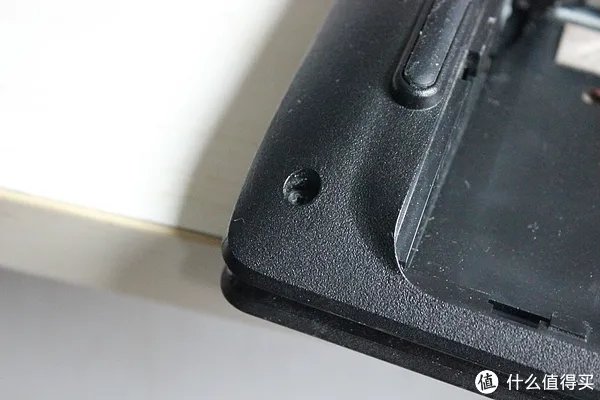
▼宏碁的细节设计还是很不错的,这个防丢的螺丝设计,好多电脑都没有呢

拆机清灰科普志 — Acer 宏碁 AS4750G 拆机清灰装系统

拆机清灰科普志 — Acer 宏碁 AS4750G 拆机清灰装系统

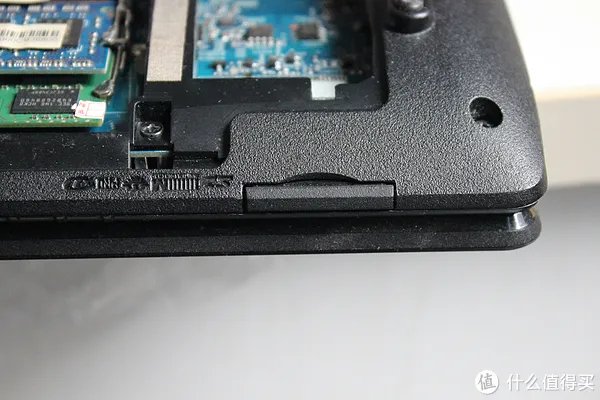
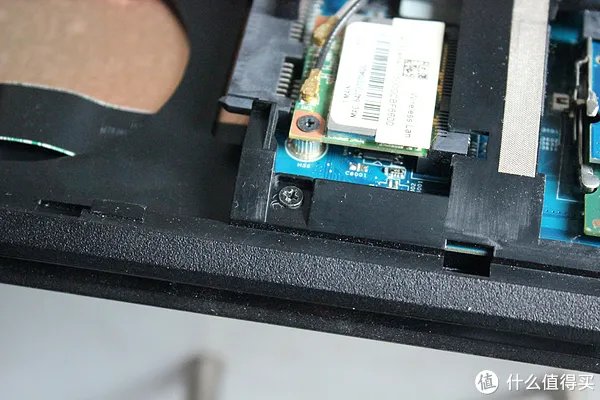
▼然后把内存卡的假卡投出来

拆机清灰科普志 — Acer 宏碁 AS4750G 拆机清灰装系统

拆机清灰科普志 — Acer 宏碁 AS4750G 拆机清灰装系统

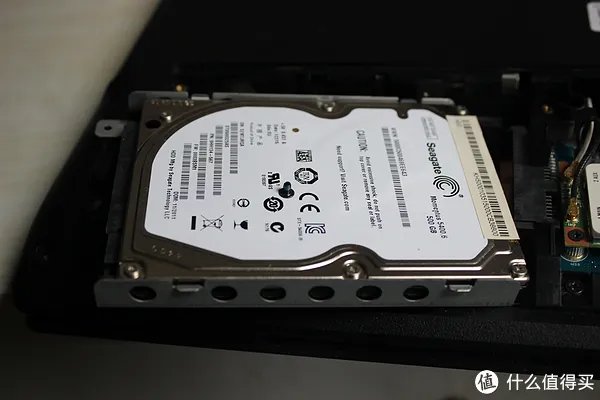
▼拆掉机械硬盘

拆机清灰科普志 — Acer 宏碁 AS4750G 拆机清灰装系统

拆机清灰科普志 — Acer 宏碁 AS4750G 拆机清灰装系统

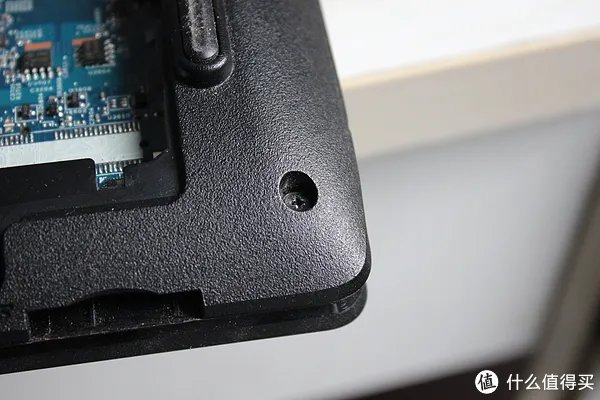
▼然后把D面能看到的螺丝都拧掉

拆机清灰科普志 — Acer 宏碁 AS4750G 拆机清灰装系统

拆机清灰科普志 — Acer 宏碁 AS4750G 拆机清灰装系统

拆机清灰科普志 — Acer 宏碁 AS4750G 拆机清灰装系统

拆机清灰科普志 — Acer 宏碁 AS4750G 拆机清灰装系统

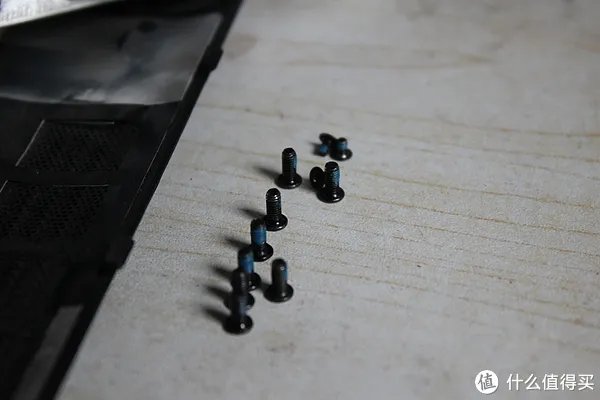
▼螺丝很统一,全拆掉之后,发现就两种长度的螺丝,好评!根本不用记螺丝的位置

拆机清灰科普志 — Acer 宏碁 AS4750G 拆机清灰装系统

拆机清灰科普志 — Acer 宏碁 AS4750G 拆机清灰装系统

▼然后翻到C面,把卡扣顶上去,把键盘掀起来,卡扣有好几个

拆机清灰科普志 — Acer 宏碁 AS4750G 拆机清灰装系统

侧面也有

拆机清灰科普志 — Acer 宏碁 AS4750G 拆机清灰装系统

拆机清灰科普志 — Acer 宏碁 AS4750G 拆机清灰装系统

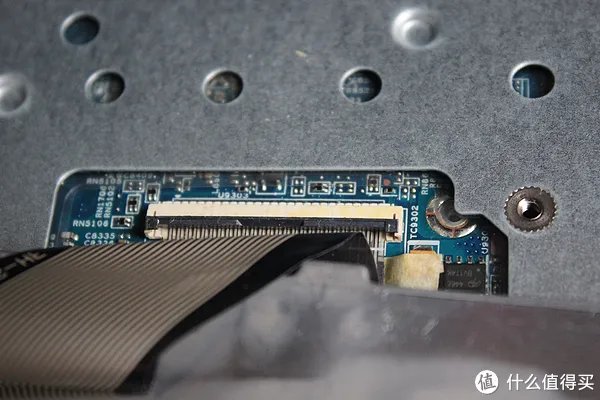
▼然后把键盘的排线拔掉

拆机清灰科普志 — Acer 宏碁 AS4750G 拆机清灰装系统

拆机清灰科普志 — Acer 宏碁 AS4750G 拆机清灰装系统

▼拧掉C面的唯一的螺丝,你敢信,这个螺丝的长度和大小和D面的螺丝一样

拆机清灰科普志 — Acer 宏碁 AS4750G 拆机清灰装系统

拆机清灰科普志 — Acer 宏碁 AS4750G 拆机清灰装系统

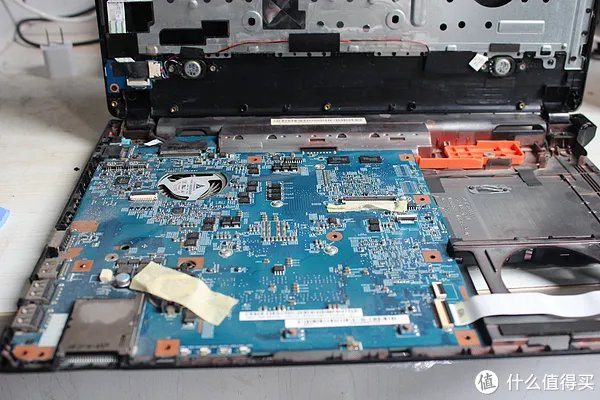
▼然后沿着C面一周就可以把C面翘起来了,看见主板了

拆机清灰科普志 — Acer 宏碁 AS4750G 拆机清灰装系统

拆机清灰科普志 — Acer 宏碁 AS4750G 拆机清灰装系统

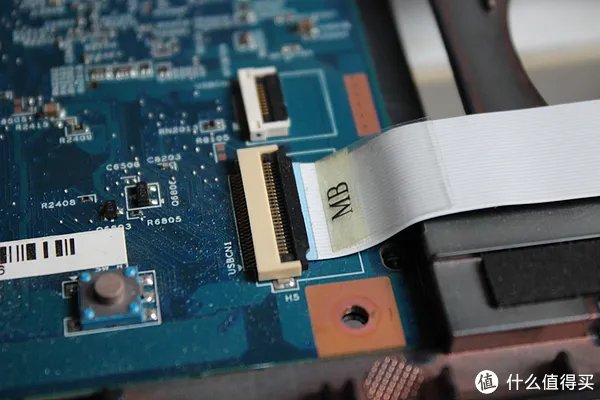
▼拆掉主板上的USB小板排线

拆机清灰科普志 — Acer 宏碁 AS4750G 拆机清灰装系统

拆机清灰科普志 — Acer 宏碁 AS4750G 拆机清灰装系统

▼拧掉主板上的螺丝,就是箭头指向的那颗,这颗螺丝还是一样长、一样大小的

拆机清灰科普志 — Acer 宏碁 AS4750G 拆机清灰装系统

拆机清灰科普志 — Acer 宏碁 AS4750G 拆机清灰装系统

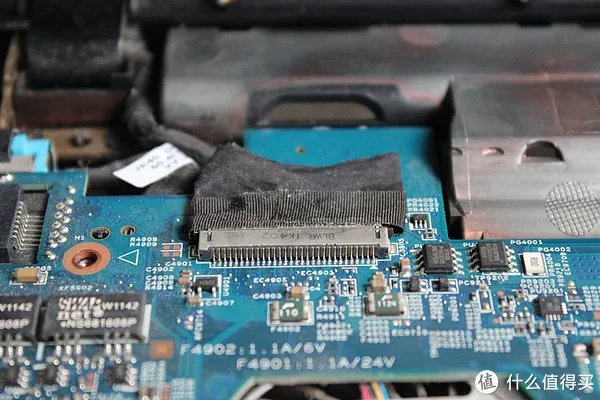
▼拔掉屏幕的排线

拆机清灰科普志 — Acer 宏碁 AS4750G 拆机清灰装系统

拆机清灰科普志 — Acer 宏碁 AS4750G 拆机清灰装系统

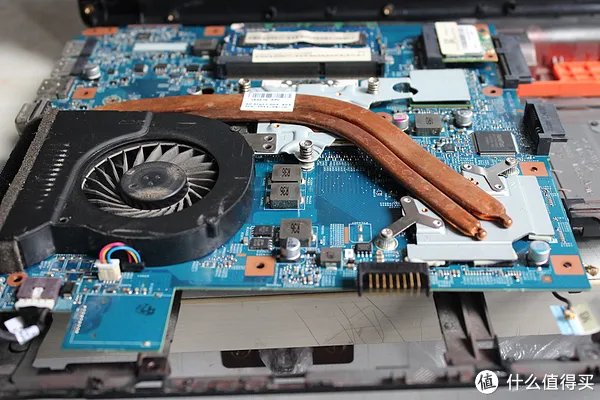
▼然后就可以把主板抽出来了,翻过来就能看到散热模具了,并联双热管设计

拆机清灰科普志 — Acer 宏碁 AS4750G 拆机清灰装系统

拆机清灰科普志 — Acer 宏碁 AS4750G 拆机清灰装系统

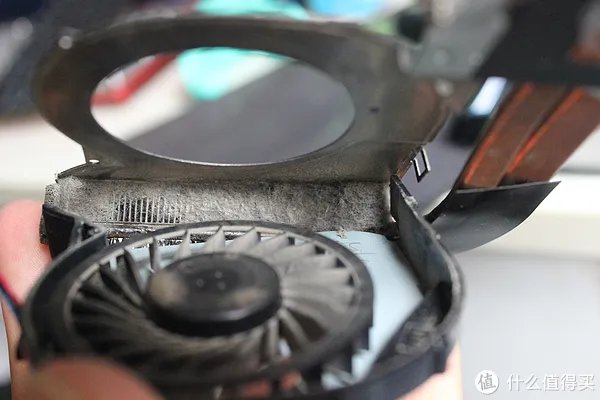
▼拆掉风扇……我看到了这个……堵死了……我记得上次清灰到现在才过去半年……

拆机清灰科普志 — Acer 宏碁 AS4750G 拆机清灰装系统

拆机清灰科普志 — Acer 宏碁 AS4750G 拆机清灰装系统

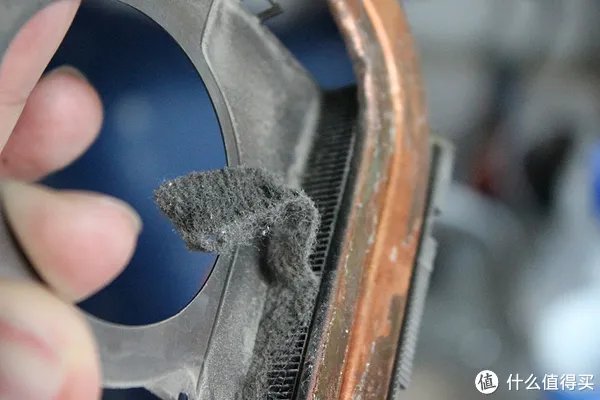
▼厚厚一层……简直了,这个环境,有点太不干净了吧

拆机清灰科普志 — Acer 宏碁 AS4750G 拆机清灰装系统

拆机清灰科普志 — Acer 宏碁 AS4750G 拆机清灰装系统

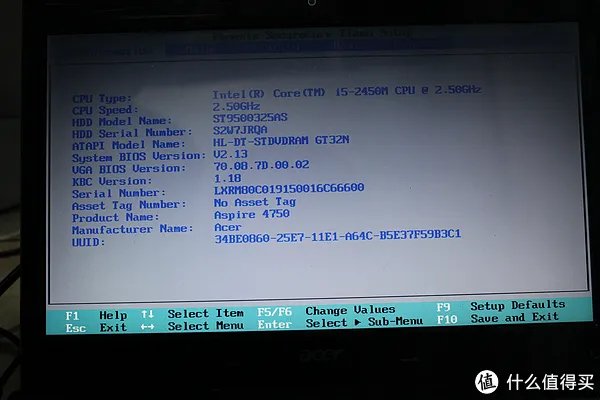
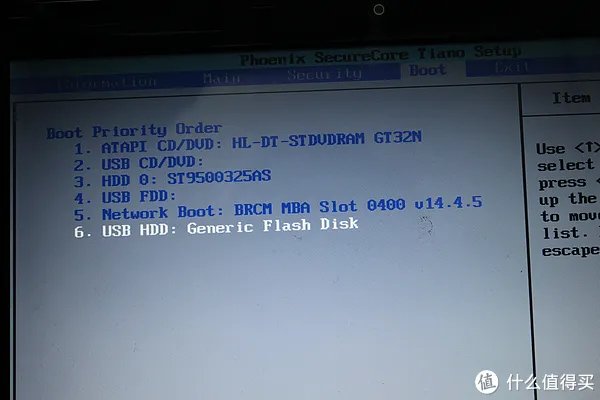
▼倒序装回去,然后开机按F2进入笔记本的bios

拆机清灰科普志 — Acer 宏碁 AS4750G 拆机清灰装系统

拆机清灰科普志 — Acer 宏碁 AS4750G 拆机清灰装系统

▼找到boot菜单,找到usb hdd

拆机清灰科普志 — Acer 宏碁 AS4750G 拆机清灰装系统

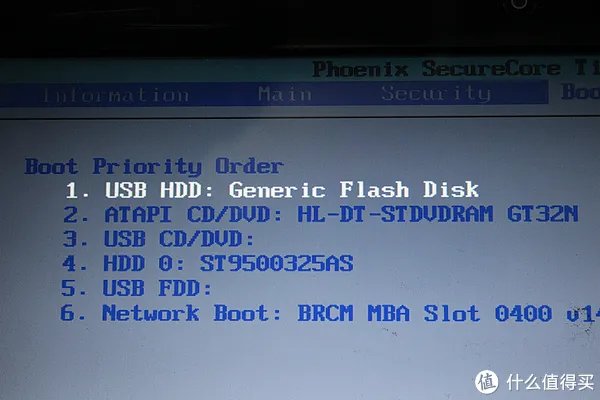
▼然后把usb hdd移到第一顺位,然后F10保存重启就可以了

拆机清灰科普志 — Acer 宏碁 AS4750G 拆机清灰装系统

拆机清灰科普志 — Acer 宏碁 AS4750G 拆机清灰装系统

总结:1、拆机要细心大胆,先拆电池

2、准备好工具,刷子、硅脂、螺丝刀之类的不能少

3、拆机前记得洗手,或者摸一摸别人,放放静电之类的

4、装系统记得要装原版系统,去msdn下载,尽量不要用大白菜pe之类的,系统u盘可以用软碟通之类的做

5、一般都是f2进系统,找到boot,把u盘弄成第一启动项就可以了

谢谢大家!

END