打开手机上安装的最新版本的爱奇艺,进入主页面,如下图。
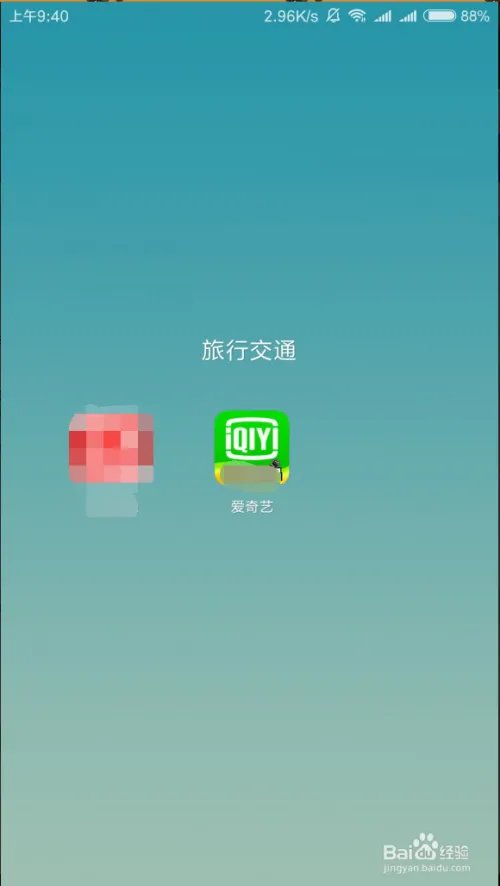
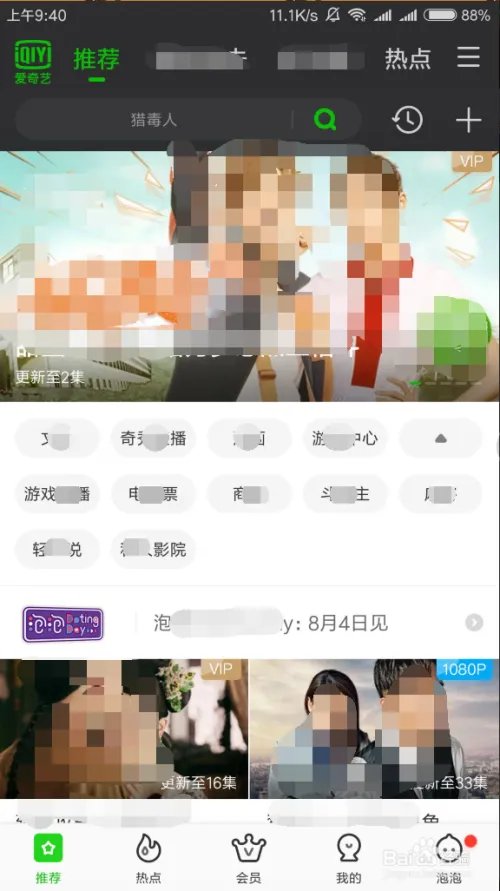
单击【我的】选项,进入个人中心主页面。如下图
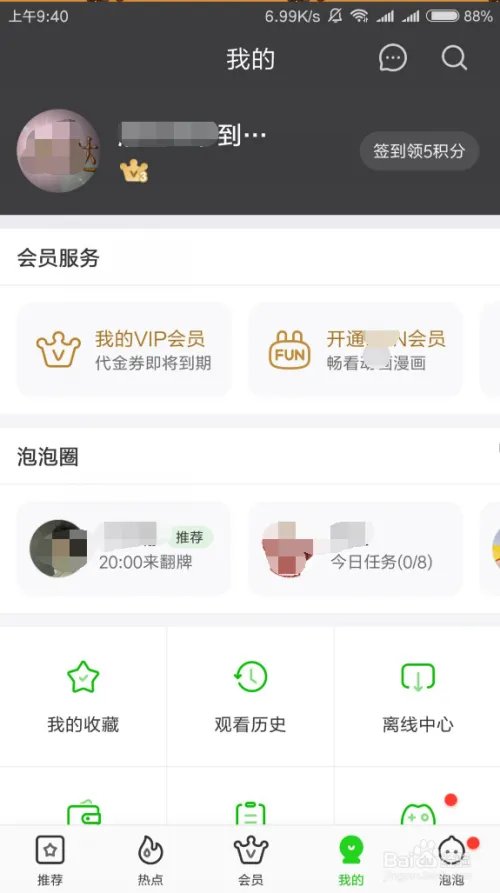
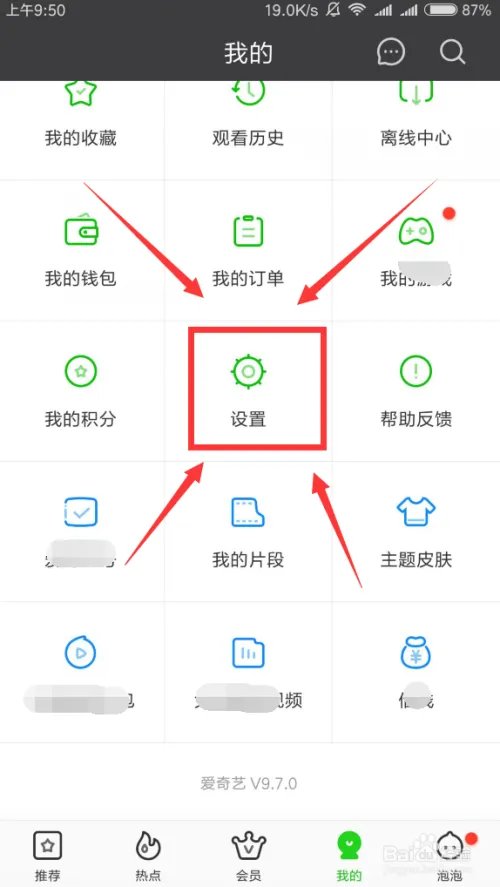
在个人中心主页面往下滑动,找到【设置】,单击进入。如下图
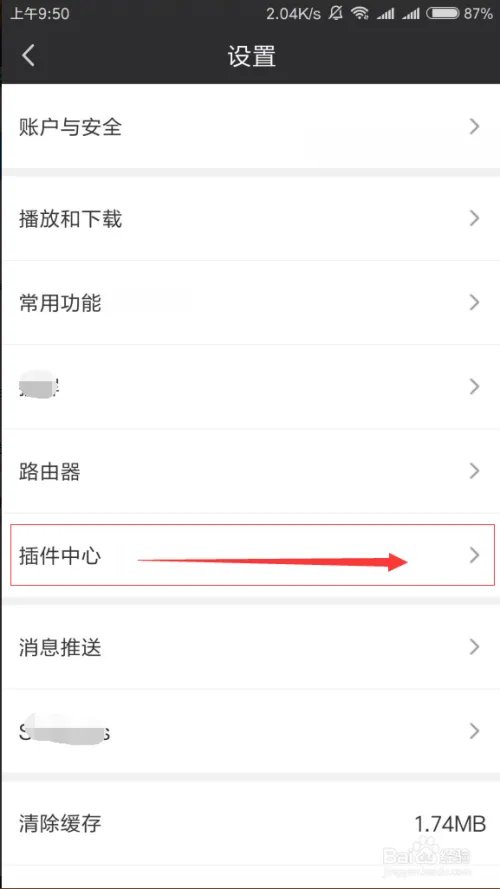
进入到【设置】主页面,找到【插件中心】,单击进入,如下图
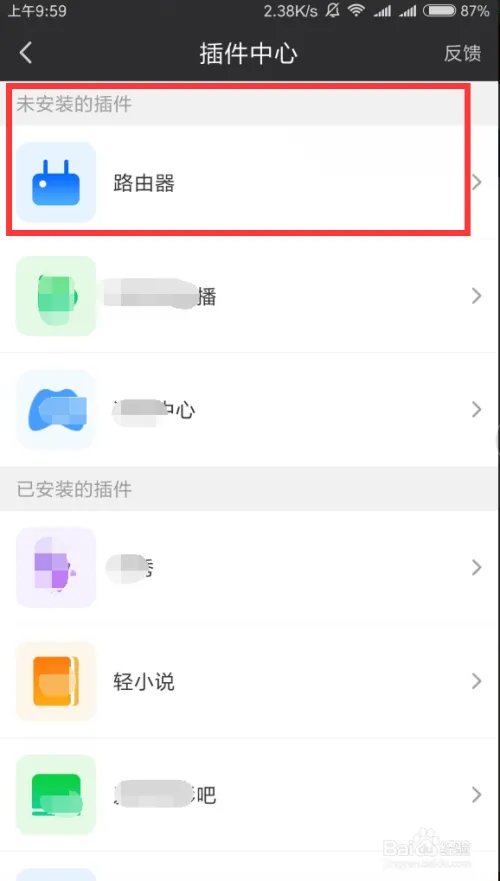
进入到【插件中心】主页面,我们可以看到有【未安装的插件】和【已安装的插件】,未安装的插件是不占用我们内存的,所以我们不用管。
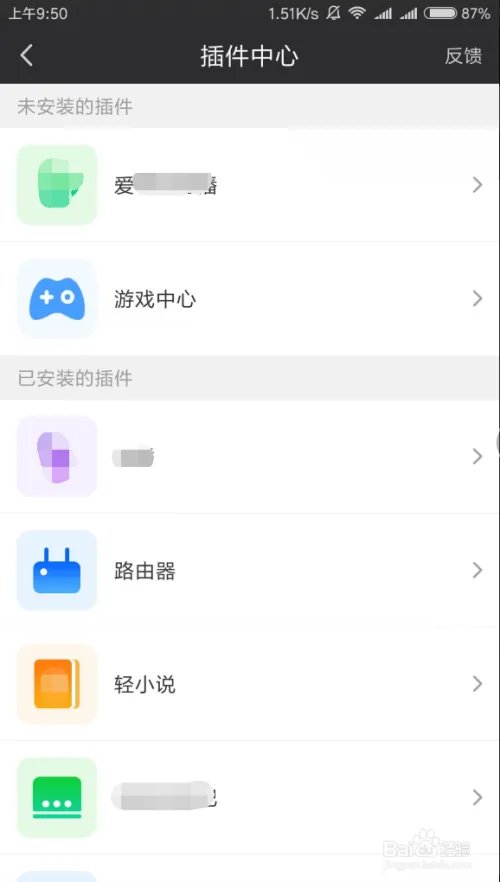
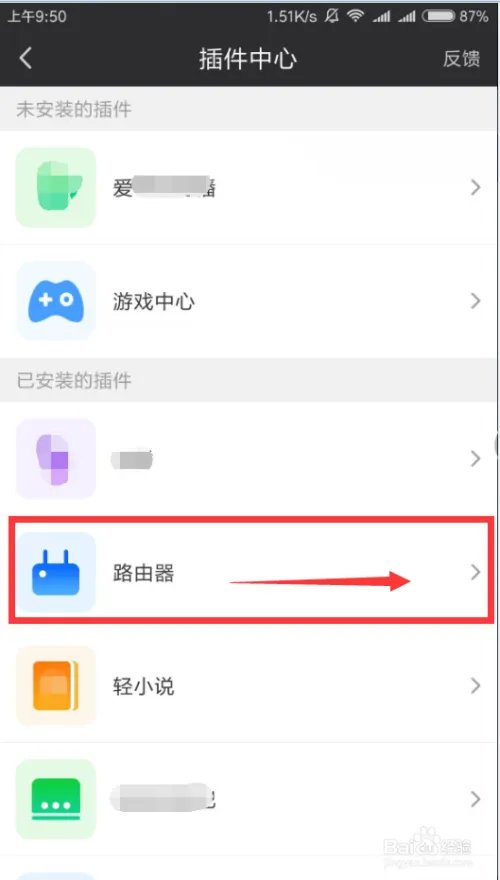
在【已安装的插件】中,选择一个单击进入页面,找到【卸载】单击,如下图
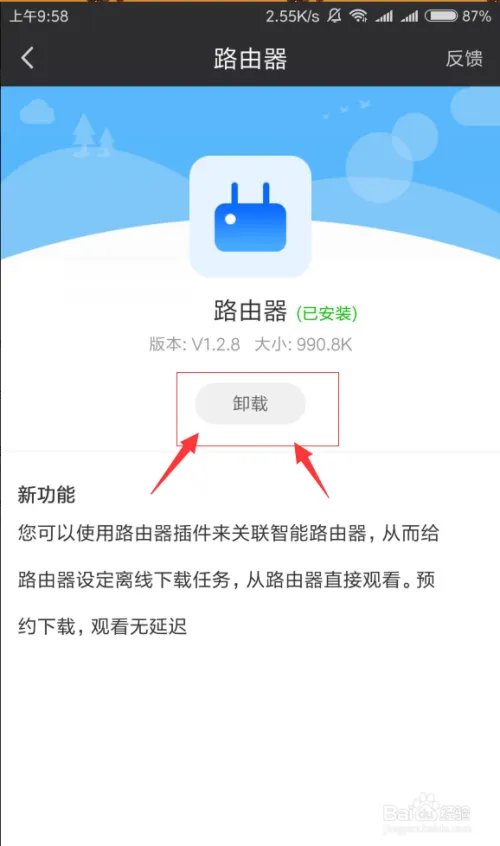
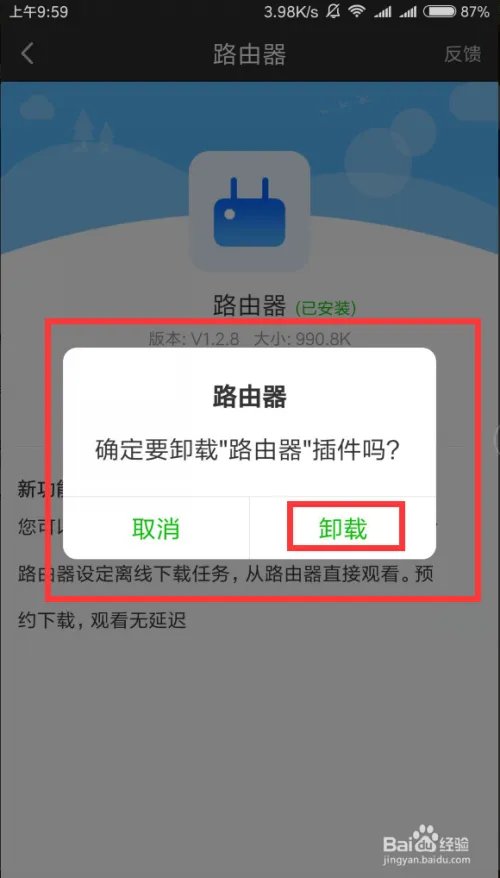
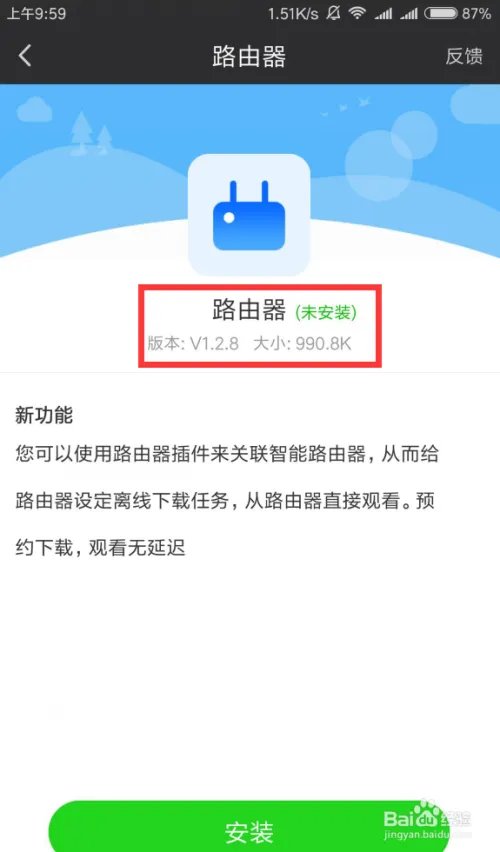
在提示框中我们选择【卸载】插件,卸载成功后就会显示【未安装】,回到【插件中心】主页面,会发现路由器出现在【未安装的插件】列表中,如下图。