目前最好的工具是一个免费软件,叫mp4box。
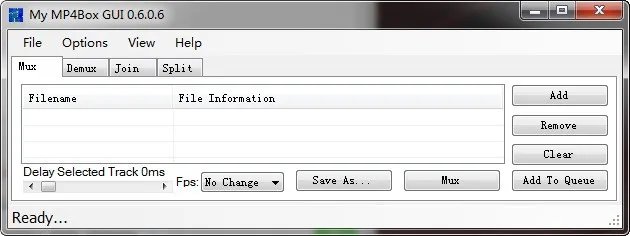
上面是该软件的界面,主要功能如下:
1、mux,是合成。把视频和音频合成为一个文件。
2、demux,是分离,把一个MP4的视频和音频分离为两个文件。
3、join,是合并。把多个MP4视频合并为一个文件。
4、split,是拆分,或切割,把一个MP4视频切割为多个文件。
以上的操作全部都是无损的。
这两天群里有个小伙伴有一个需求, 就是把很多个视频文件合并成一个。期间也找了各种软件,但是只能一次合成50个文件, 小伙伴有几千个文件需要合成, 太繁琐;但是软件很大, 对电脑配置要求也高。迅捷视频转换器是一款好用的视频转换器,它能够支持转换几乎所有主流的多媒体文件格式,包括视频 ,音频 ,图像等格式的转换。

视频转换器http://www.xunjieshipin.com/download-converter
一、把多个不同视频里面的片段截取出来,再合并为一整段。
打开迅捷视频转换器,单击软件左上角“添加视频”按钮,从电脑本地选择需要剪切合并的视频,同时添加到软件中去,视频格式不限制,不同的视频格式依然支持合并输出。
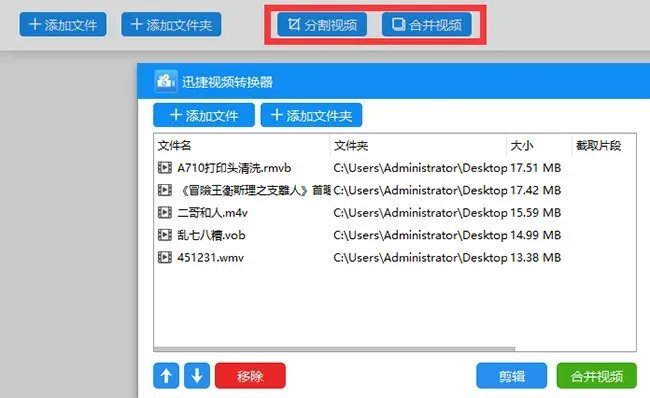
通过“上移、下移”箭头,调整好视频的先后顺序,保证合并输出后的视频有我们想要的顺序。
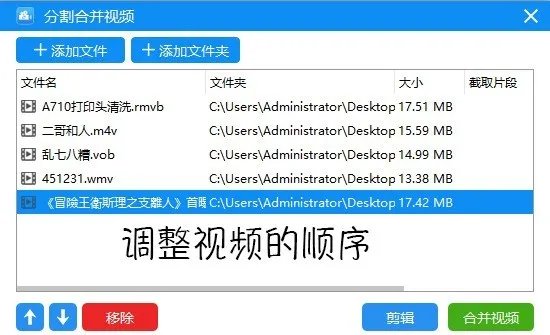
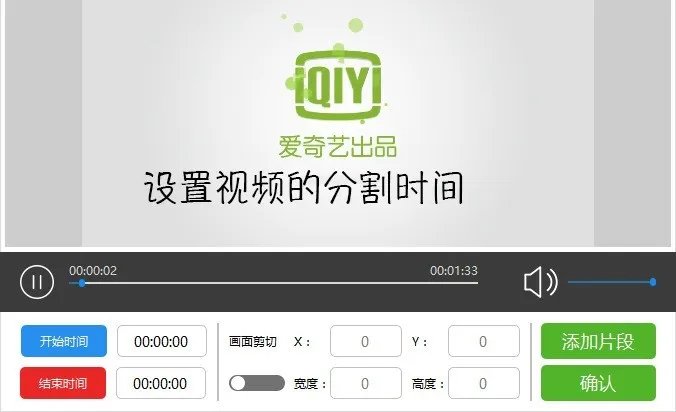
依次选中每个文件,点击“剪辑”按钮进入视频编辑状态。选择截取,从每一个视频中截取出我们想要用于合并的视频片段,然后点击确定回到软件主界面,再对下一个视频进行截取,直到所有视频截取完成。
用迅捷视频转换器合并视频之后,通常合并之后的视频文件名为第一个视频的文件名,所以建议大家在合并视频之前,先对第一个视频进行重命名。
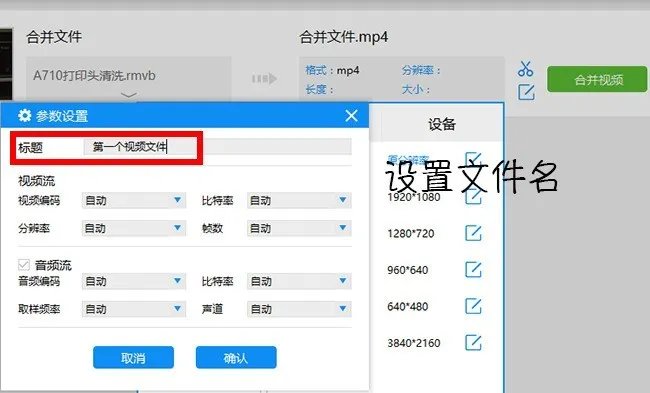
接下来选择输出视频格式,点击输出格式后面的格式栏进入选择视频格式,视频转换器精细到为一种播放设备都设置了最匹配的视频格式,或者您也可以直接选择“视频”格式。选择完成后点击软件右下角转换按钮,软件即开始输出合并之后的视频。
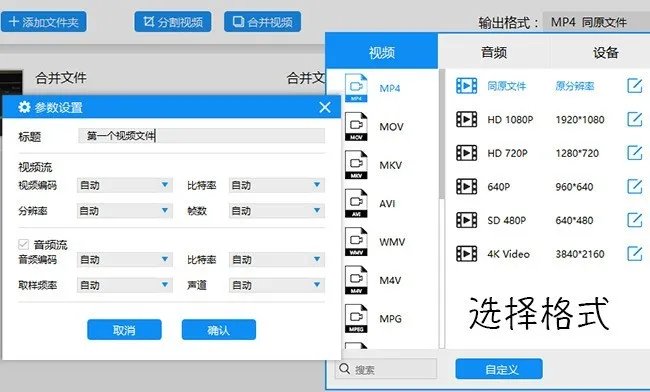
把多个不同视频里面的片段截取出来,再合并为一整段的过程就是如上几步!
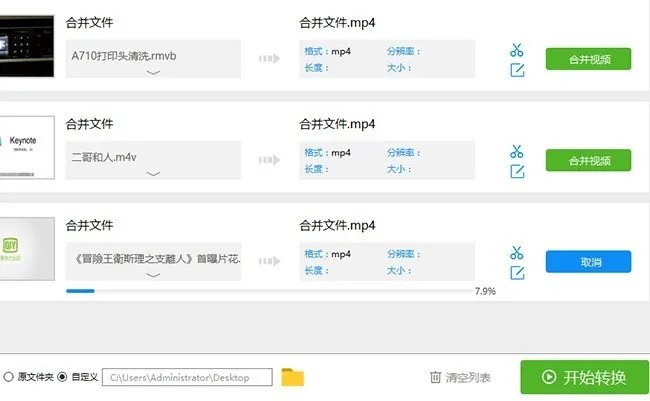
二、把一段视频中不喜欢的片段去掉再合并,可以是去掉中间任意一段或几段。
第1步方法一,打开迅捷视频转换器,通过“添加视频”按钮,把需要剪切合并处理的视频导入软件,然后点击“视频编辑”进入编辑状态,依次截取出每一个需要的视频片段。(注:每一次截取之后,需先输出截取片段)
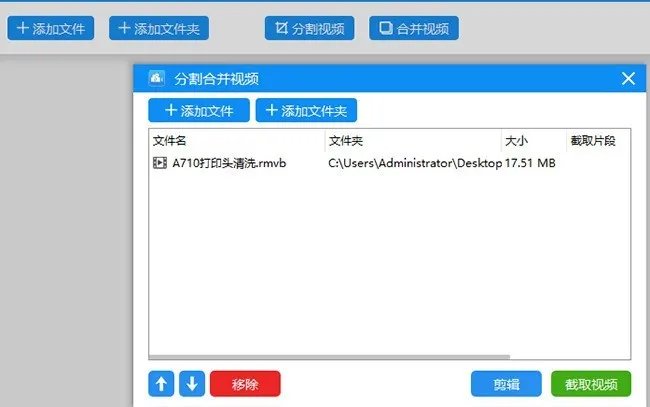
第一次截取输出之后,重复上一步动作,重新导入原文件,继续从原文件上截取我们需要的视频片段,通过多次这样的截取,我们就可以去掉中间不需要的视频片段。截取之后的视频片段我们可以暂且命名为“截取1、截取2……截取n”,直到所有片段都截取完成。此时将所有的视频片段都导入视频转换器。
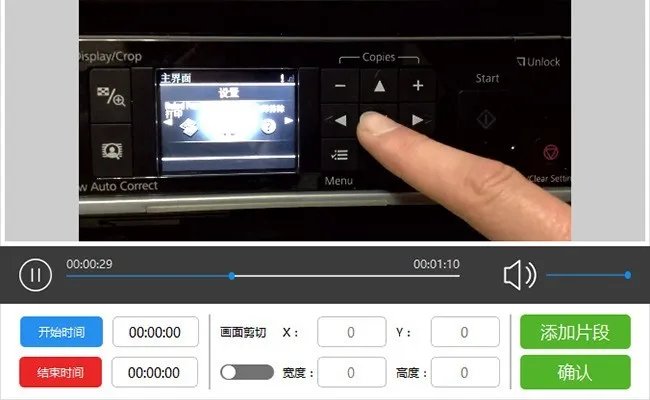
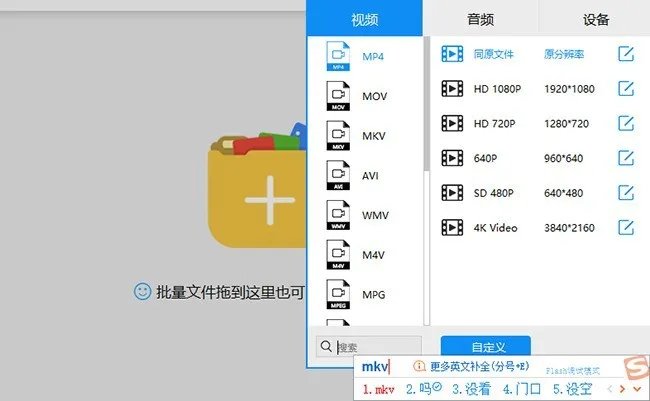
设置输出视频格式,可以保持原文件视频格式输出,或者更改视频格式输出均可,点击输出格式后面的格式栏进入选择格式。别忘了一并设置输出文件的存储目录。
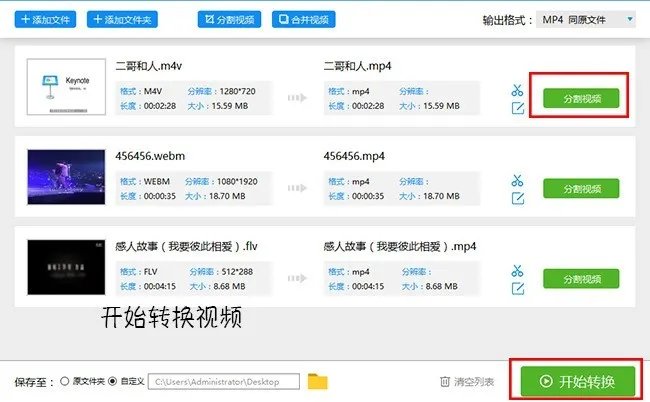
此时,点击软件右下角的转换按钮,软件即开始输出合并视频,在运行转换的过程中,您的电脑可继续运行别的程序,互不干扰,这样即使是一个很大的文件合并起来,也不会让您也觉得很漫长。
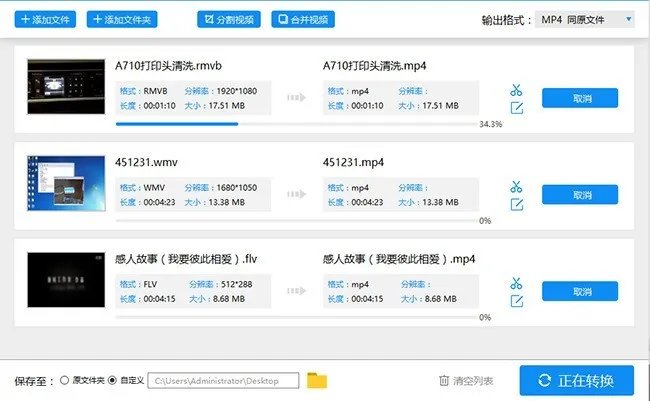
如上图,当文件合并完成,进度条会显示100%。此时您就可以播放合并之后的视频,并检查效果!
视频格式转换器http://www.greenxf.com/soft/191759.html
视频合并软件怎么把多个视频合并为一个视频。经常操作视频编辑的小伙伴对视频合并是再熟悉不过的了,一般制作视频前的拍摄工作都是在多个场景中拍摄多个片段,通过后期剪辑将拍摄的多个视频片段合并到一起。而对于视频编辑新手们来说,想要进行合并视频操作就有些不知从何入手了,所以小编决定给网友们分享一下视频合并的操作步骤,可以将两个或多个视频合并成一个完整视频,操作相当简单,一起来看看怎么操作吧!
迅捷视频合并分割软件https://www.xunjieshipin.com/download-videoeditor
平时我们在网上经常可以看到很多视频是由多个影视片段合并而成,这是怎么做到的呢?用迅捷视频合并分割软件来把视频文件合并到一个画面上就可以同时播放了,方法也挺简单的,不需要用大型视频编辑软件就可以做到了,下面咱们就来一起学习如何把多个视频合并为一个视频吧。
安装好迅捷视频合并分割软件后打开,点击左边三个按钮中的第二个按钮,进入视频合并界面。
接下我我们添加视频文件,点击左边的“打开文件”或者点击左下方的“添加文件”按钮都可以进行添加。选中文件后点击“打开”就可以把视频文件添加到视频画面合并软件里面了。
我们可以一次性把要制作视频画中画的视频文件添加进来。视频合并分割软件支持大部分常见的视频格式,比如MP4、AVI、MKV、FLV等。添加不进来的可以用迅捷视频转换器来转换成MP4格式后再添加。
文件添加之后会出现在左边,而右边的窗口中我们可以预览视频文件,点击左边的某一个视频,就会在右边开始播放啦!
接下来我们点击“开始”按钮弹出输出窗口,设置视频大小和保存目录,再点击“确定”等待输出完成就可以啦!
格式工厂即可
格式工厂就可以 但是格式工厂虽然使用简单 问题也多 (非常多 转出视频时间不符合 等等) 比较适合转换一些低于5分钟的视频 和音频 图片什么的也是可以转的 非常方便 关键是简单
我比较推荐MediaCoder 可以设置很多参数 比较稳定 同样是免费软件 不过可能有点复杂