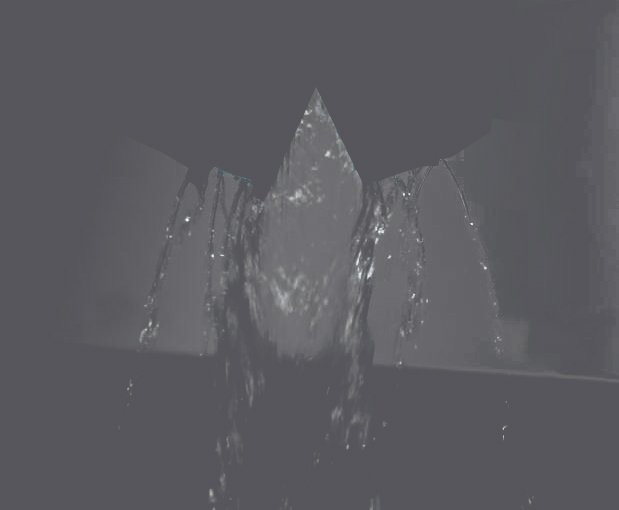
其实,像这些水、丝绸、头发之类的难抠的东西,都是涉及到一种技术:利用通道进行抠图。
你进入PS的通道面板,会看见里面有四个通道图层“RGB 红 绿 蓝”,然后,你看着你要抠的地方(譬如这个图里面,你是要抠那块水的区域),然后,分析一下“红 绿 蓝”通道当中,那个通道图层的对比度最大!就是说,看看那个图层的黑白反差最明显,然后,右键单击那个图层,“复制通道”,然后,点击下面的小按钮“创建选取”,那么,你就用了那个反差大的图层创建出了一个选区了。(这其实是什么意思呢?其实,这些通道图层,都带有黑白信息,而其实选区的创建,用的就是黑白信息,全黑的不选,全白的选,中间的依照灰度值进行选取,所以,黑白反差越大,你创建的选区所选到的东西就越分明,将来抠出来的东西就越高质量)
你创建了选区之后,就可以利用这个选区了,回到图片的图层里面,然后利用刚刚创建的选区选取那些水滴。这就是基本的操作方法。
然后,再后续一下处理,譬如说,用一下魔棒、背景橡皮擦之类的再完善一下,选取不要的然后删除,或者再调一下图层的对比度让水滴更加突出,等等。
但是,最后的质量其实跟你的原始图是有很大关系的,你原始图的情况非常大地影响了抠图难度……
我也抠了一下,也未尽如人意啊,反正方法就是这样,你再自己认真处理一下咯~~
希望能帮到你~呵呵……
(其实,用通道抠图,我个人觉得,是“抠图、选取”这一类问题的最高境界,你明白了这个东西了,你就明白了选区是怎么一回事了,包括什么“抽出”之类的选取手法,其实是同一个原理的)