1、电脑打开Foxmail。
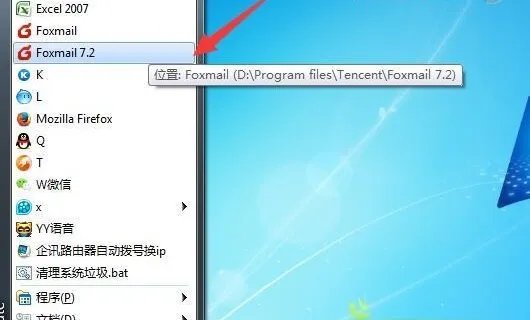
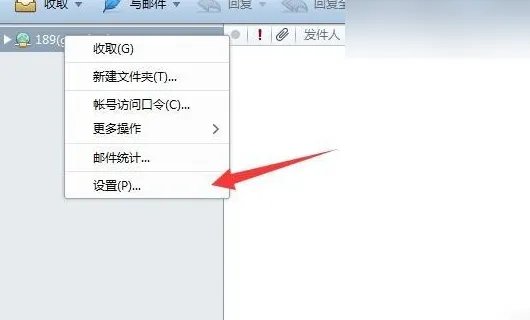
2、打开Foxmail后,鼠标右键点击左侧的空白处,选择设置。
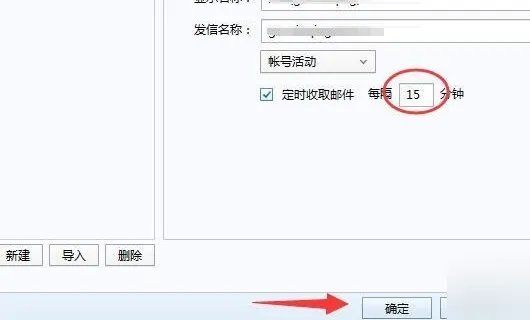
3、点击进入设置页面后,把定时收取邮件勾选上,然后设置时间,点击确定。
4、点击确定后,点击工具栏中的常用。
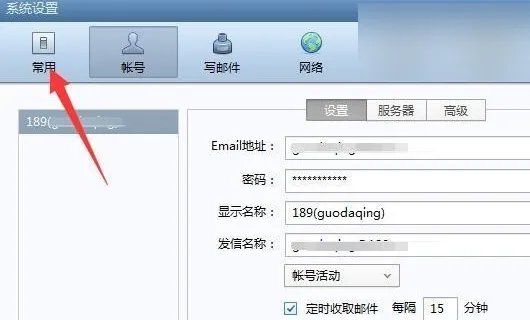
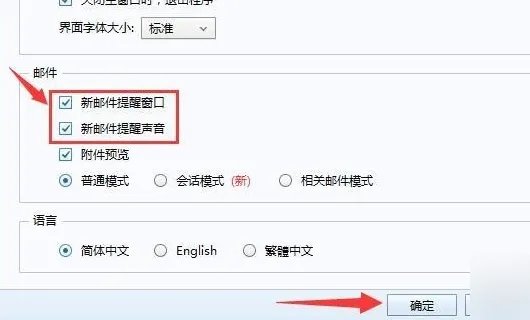
5、进入常用页面,在邮件中勾选新邮件提醒窗口和新邮件提醒声音,然后点击确定就设置了。
foxmail设置自动接收邮件的时间
Foxmail6.5正式版本设置方法
虽然现在foxmail最新版本到了foxmail7.2了,但是还有一部分用户还在使用foxmail6.5甚至更早的版本。下面咗嚛,以foxmail6.5正式版截图为例
1 打开需要设置的foxmail账号,选择右键属性
Foxmail怎么设置自动接收邮件?
随后出现的用户账号设置里面,找到“定时收取邮件”。勾选,然后设置自动收取的时间即可
二 Foxmial7设置方法
Foxmail7同之前的版本操作界面有很大的改版,估计一时半会很难适应。
下图以foxmail7.2为例
Foxmail怎么设置自动接收邮件?
打开foxmail7.2版本软件之后,同样找到需要设置自动接收邮件的账号,右键“设置”
Foxmail怎么设置自动接收邮件?
在出现的“系统设置”对话框中,找到“账号”---“定时收取邮件每隔XX分钟”
Foxmail怎么设置自动接收邮件?
总结提醒:
Foxmail7之前的版本默认是没有勾选自动接收邮件的,而新版本foxmail默认是勾选了自动接收邮件设置是15分钟
Foxmail设置自动接收邮件,是每隔多久会自动执行到服务器上查找有没有新邮件,注意期间foxmail软件不能退出。可以最小化放置到任务栏则不影响
1 打开需要设置的foxmail账号,选择右键属性
随后出现的用户账号设置里面,找到“定时收取邮件”。勾选,然后设置自动收取的时间即可
二 Foxmial7设置方法
Foxmail7同之前的版本操作界面有很大的改版,估计一时半会很难适应。
打开foxmail7.2版本软件之后,同样找到需要设置自动接收邮件的账号,右键“设置”
在出现的“系统设置”对话框中,找到“账号”---“定时收取邮件每隔XX分钟”
总结提醒:
Foxmail7之前的版本默认是没有勾选自动接收邮件的,而新版本foxmail默认是勾选了自动接收邮件设置是15分钟
Foxmail设置自动接收邮件,是每隔多久会自动执行到服务器上查找有没有新邮件,注意期间foxmail软件不能退出。可以最小化放置到任务栏则不影响