安装brother打印机驱动程序方法/步骤
1、打开unity面板,输入synaptic,如图则已安装。

2、若没有安装可打开终端依次输入一下命令行进行安装:
sudo apt-get update ;sudo apt-get upgrade ;sudo apt-get install synaptic
3、点击上图中的图标,打开Synaptic Package Manager,在其搜索框中输入打印机型号,如Brother FAX-2820则输入2820。
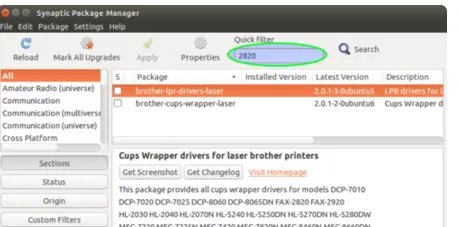
4、选择LPR drivers for laser brother printers,Cups Wrapper drivers for laser brother printers并安装。
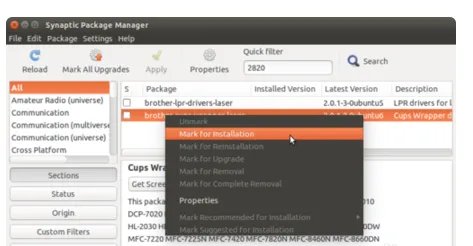
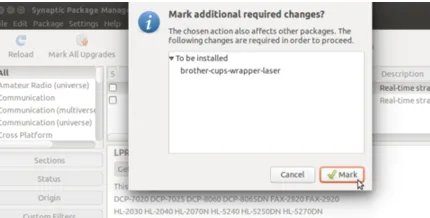
5、在弹出窗口中点击Mark确认安装。
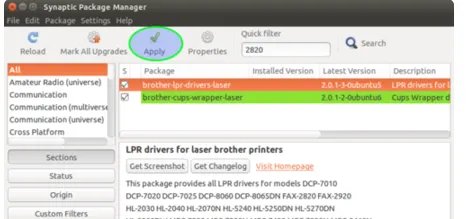
6、点击Apply开始安装驱动。
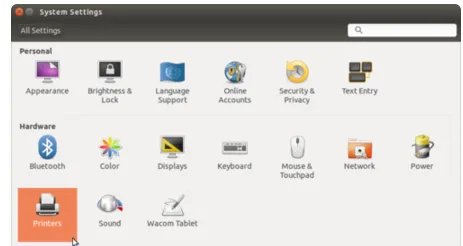
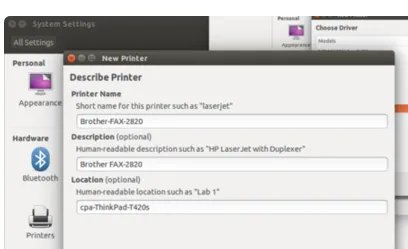
7、打开系统设置System Settings,点击Printers。
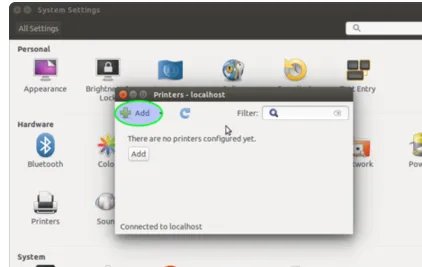
8、点击添加打印机。
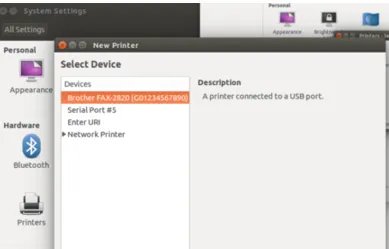
9、选择Brother打印机选项。
10、选择Brother,选择FAX2820 for CUPs。
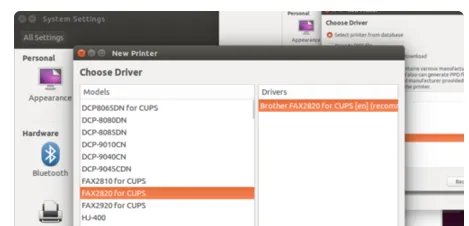
11、点击Apply。
X
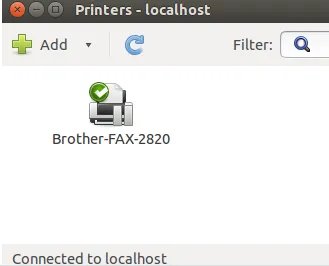
12、打印机驱动安装完毕,可以使用你的打印机了。
首先打开网络和共享中心,打开高级共享设置,检查一下文件和打印机共享有没有启用,记得一定要启用
然后呢,当然是去下载打印机驱动了,一定要下载这个,使用添加打印机向导进行安装的打印驱动程序。不要下错哦
3
下载好了以后打开,brower可以选择安装在哪个盘里面,重要的事说三遍。点左边的,点左边的,点左边的decompress
4
安装完成以后会出现这个界面。懂英语的都应该知道successful是成功了的意思
5
这个时候我们再打开硬件和中心,查看设备和打印机,添加打印机,搜索打印机,然后添加,就会成功了,记得设为默认打印机